Увод
Осветљеност монитора игра виталну улогу у побољшању ваше удобности при гледању и повећању продуктивности. Способност ефективног подешавања осветљености вашег монитора је кључна, било да радите, играте игре или гледате филмове. Ова свеобухватна упутства ће истражити различите начине за подешавање осветљености вашег екрана, укључујући коришћење уграђених контрола, подешавања оперативног система и софтвер трећих произвођача. Поред тога, позабавићемо се специфичним сценаријима у којима је подешавање осветљености неопходно, решити потенцијалне проблеме и одговорити на често постављана питања.
Разумевање осветљености монитора
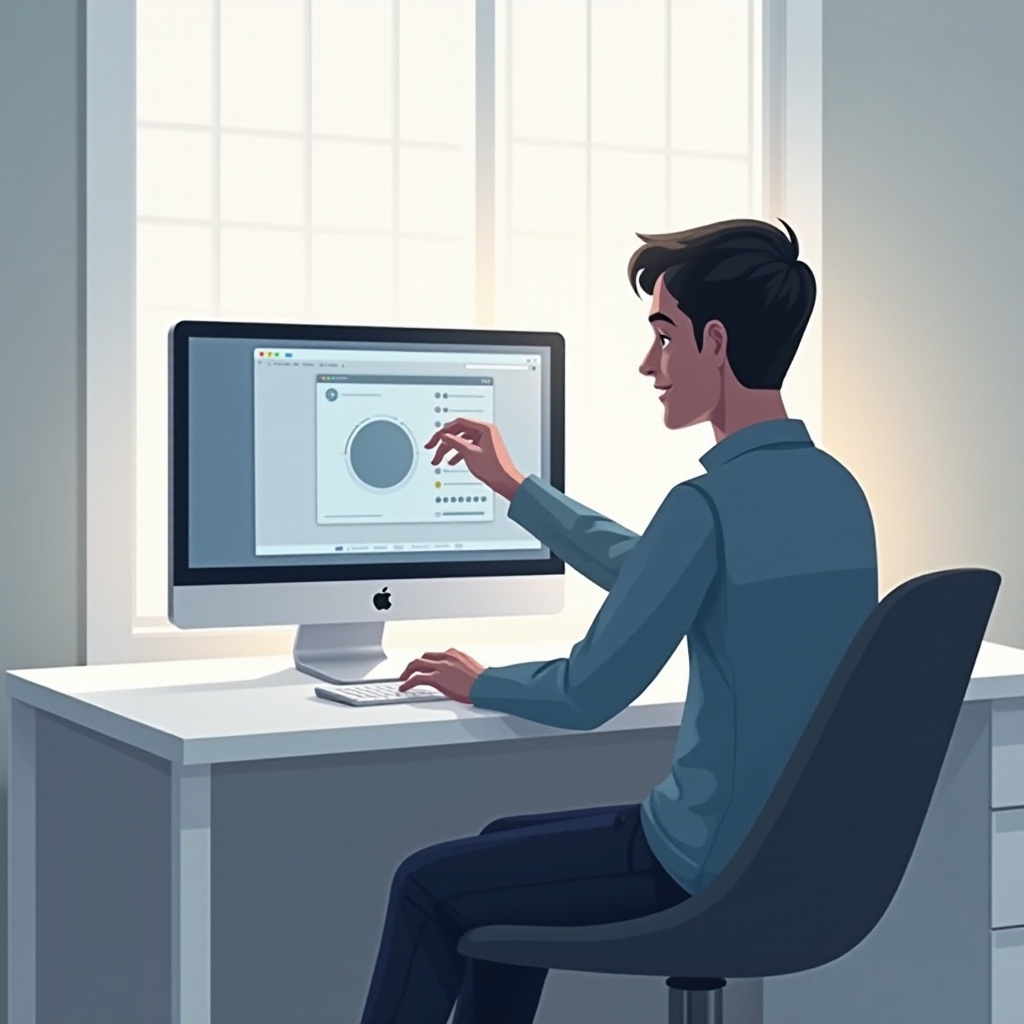
Када говоримо о осветљености монитора, мислимо на интензитет светлости који се емитује са екрана, мерен у нитима. Осветљеност директно утиче на изглед слика, текста и боја на екрану. Подешавање вашег монитора на тачан ниво осветљености може значајно побољшати видљивост у различитим светлосним условима и помоћи у смањењу напрезања очију. Важно је разликовати осветљеност и контраст — док контраст подешава разлику између најтамнијих и најсветлијих делова на екрану, осветљеност утиче на укупно осветљење екрана.
Методе за подешавање осветљености монитора
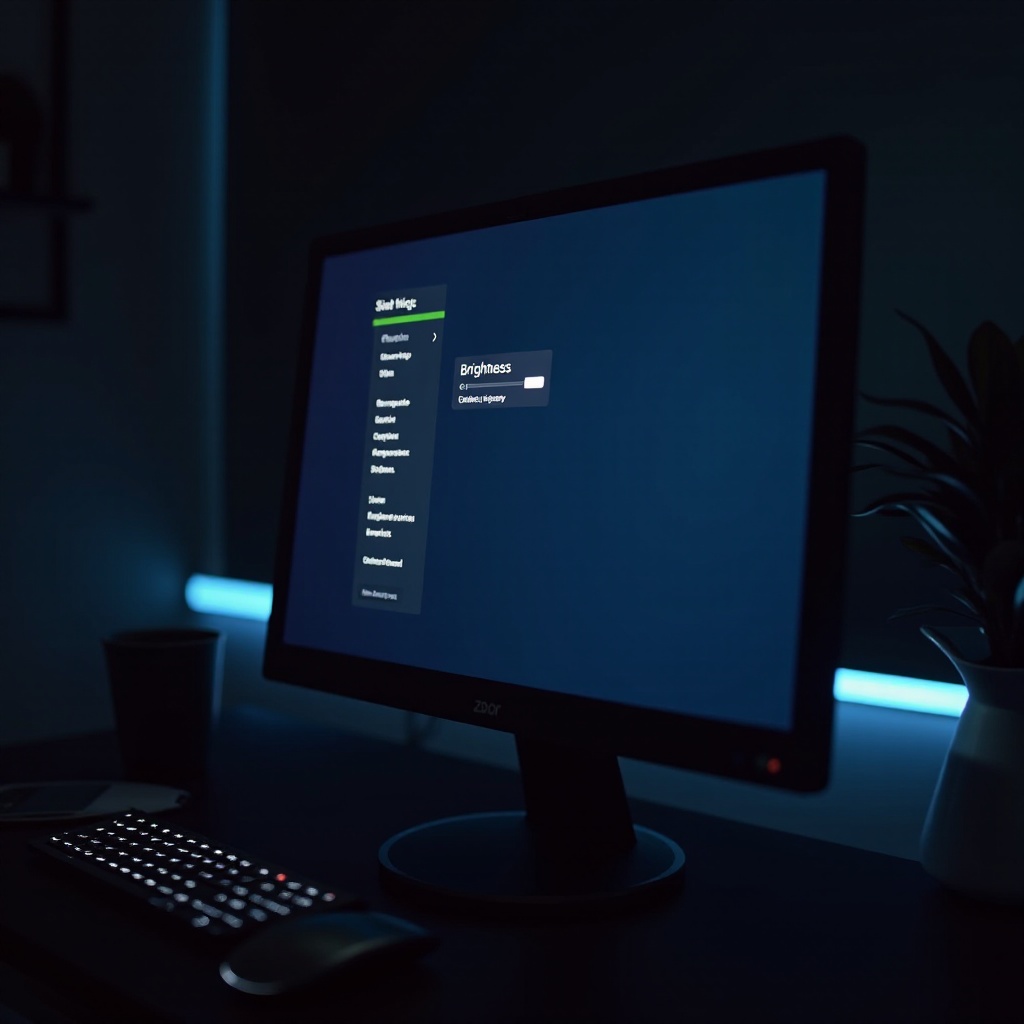
Постоји неколико метода за подешавање осветљености вашег монитора, свака прилагођена различитим поставкама и преференцијама корисника.
Коришћење уграђених контрола на монитору
Већина монитора долази са уграђеним контролама које омогућавају подешавање осветљености. Ево једноставног начина да их користите ефикасно:
- Лоцирајте дугмад: Често се налазе на дну или са стране монитора и омогућавају директну контролу над подешавањима осветљености.
- Кретање кроз подешавања: Користите потребно дугме да активирате мени на екрану (OSD). Користите стрелице за навигацију како бисте одабрали подешавање осветљености.
- Подесите ниво: Подесите осветљеност користећи означене контроле, обично стрелице или клизаче дизајниране за лакоћу коришћења.
- Изађите из менија: Сачувајте своје измене и затворите OSD мени да примените подешавања.
Подешавање преко подешавања оперативног система
Приступ подешавањима осветљености кроз системска подешавања је погодна опција, посебно када користите монитор са рачунаром.
Windows
- Приступите подешавањима: Изаберите Старт и идите на Подешавања > Систем > Екран.
- Подесите осветљеност: Користите клизач испод ‘Осветљеност и боја’ да подесите жељени ниво осветљености.
MacOS
- Отворите системске преференце: Изаберите иконицу Apple и наставите до System Preferences > Displays.
- Померите клизач: На картици ‘Display’, подесите осветљеност користећи клизач.
Linux
- Отворите подешавања монитора: Приступите кроз системски мени, или потражите ‘Displays.’
- Подесите осветљеност: Користите доступна подешавања или изаберите спољне апликације попут xrandr за подешавање осветљености.
Chrome OS
- Брза подешавања: Кликните на системску траку у доњем десном углу.
- Пронађите клизач: Подесите осветљеност користећи клизач у оквиру панела брзих подешавања.
Коришћење софтвера трећих произвођача
Апликације трећих произвођача нуде додатне функције попут аутоматског прилагођавања осветљености на основу околних светлосних услова.
- Изаберите софтвер: Одаберите поуздану опцију као што су f.lux или DisplayCAL.
- Преузмите и инсталирајте: Пратите упутства за инсталацију и конфигурисање вашег софтвера.
- Фино подесите прилагођавања: Искористите функције попут заказаних промена осветљености за погодност.
Савети за специфичне сценарије
Различити сценарији захтевају различите нивое осветљености како би се обезбедио оптималан учинак и удобност.
Подешавање за игре
У окружењу за игре, подешавања осветљености могу значајно побољшати визуелни квалитет уз очување детаља слике. Тежите балансу који подржава живописне боје и дубоке сенке како би пружио импресивно искуство.
Радно окружење
Претерано светао екран може бити тежак током продужених периода рада. Поставите осветљеност на удобан ниво с обзиром на амбијенталне услове светлости у вашем радном простору. Корисно је повремено подешавати подешавања на основу времена и осветљења у окружењу.
Здравље и безбедност очију
Правилно осветљење монитора је централно за заштиту здравља очију. Прекомерна осветљеност доводи до напрезања и замора очију. Користите алате као што су филтери плаве светлости и држите осветљеност на умереном нивоу како бисте избегли дугорочне здравствене проблеме очију.
Решавање проблема са осветљеношћу
Проблеми са подешавањем осветљености монитора су чести, укључујући неочекивану слабост или неуспех у промени нивоа.
- Проверите везе: Уверите се да су каблови безбедно прикључени на монитор.
- Ажурирајте драјвере: Застарели драјвери за дисплеј често могу ометати подешавања. Држите их ажурираним.
- Ресетујте подешавања: Ресетујте свој монитор на подразумевана подешавања, а затим рекалибришите нивое осветљености.
- Прегледајте хардвер: Упорни проблеми могу упућивати на хардверске проблеме. Консултујте техничара ако је потребно.
Закључак
Овладавање подешавањима осветљености монитора може револуционисати ваше искуство, побољшавајући удобност и повећавајући продуктивност у различитим активностима. Кроз методе, савете за специфичне сценарије и савете за решавање проблема који су пружени, спремни сте да се са самопоуздањем носите са подешавањима осветљености. Редовно одржавање ових подешавања обезбеђује оптималан квалитет екрана и штити ваше здравље очију.
Često postavljana pitanja
Kako da podesim osvetljenost na podešavanju sa dva monitora?
Možete koristiti ugrađene kontrole ili podešavanja operativnog sistema za svaki monitor. Uverite se da vaši drajveri grafičke kartice podržavaju više ekrana za nesmetane prilagodbe.
Da li promena osvetljenosti može da uštedi energiju na mom računaru?
Da, smanjenje osvetljenosti može smanjiti potrošnju energije, pomažući u energetskoj efikasnosti i očuvanju trajanja baterije na laptopovima.
Zašto ne mogu da podešavam osvetljenost na svom monitoru?
Problemi mogu nastati zbog zastarelih drajvera, hardverskih kvarova ili netačnih podešavanja. Pokušajte prvo da ažurirate drajvere i proverite fizičke veze.