Uvod
Windows 11 nudi opsežne opcije prilagođavanja za korisnike koji vrednuju funkcionalnost i stil. Za one koji prioritet daju urednom radnom prostoru, ikone kao što je korpa za otpatke mogu doprineti neredu koji odvlači pažnju od produktivnosti. Uklanjanje može poboljšati fokus i pojednostaviti navigaciju kroz vaš desktop prostor, omogućavajući vam da najbolje iskoristite elegantni dizajn Windowsa 11.
Zašto ukloniti ikonu korpe za otpatke?
Čist desktop prevazilazi puku estetiku; stvara okruženje povoljno za bolju koncentraciju i upravljanje radnim tokom. Za mnoge, smanjenje nereda uklanjanjem ikone korpe za otpatke je veliki korak ka postizanju minimalističkog digitalnog okruženja koje promoviše efikasnost. Sa manje distrakcija, možete brže pronaći važne fajlove i izvršavati zadatke sa poboljšanim fokusom i agilnošću.
Vodič korak-po-korak za uklanjanje ikone korpe za otpatke
Da biste uklonili korpu za otpatke sa vašeg Windows 11 desktopa, sledite ove jednostavne korake:
- Otvorite Podešavanja: Kliknite na Start meni i izaberite ikonu zupčanika da biste pristupili Podešavanjima.
- Navigirajte do Personalizacija: U prozoru Podešavanja, izaberite ‘Personalizacija’ iz menija na levoj strani.
- Izaberite Teme: Zatim kliknite na ‘Teme’ unutar podešavanja Personalizacije.
- Pristupite Podešavanjima ikona na Desktopu: Pomaknite se dole da pronađete link ‘Podešavanja ikona na desktopu’ pod Srodnim podešavanjima.
- Izmenite prikaz ikona: U dijalogu Podešavanja ikona na desktopu, odčekirajte opciju ‘Korpa za otpatke’.
- Primeni promene: Kliknite ‘Primeni’ i zatim ‘OK’ da biste potvrdili svoj izbor i sakrili ikonu.
Uklanjanje ikone s vašeg desktopa može pomoći u postizanju besprekornog i bez nereda interfejsa koji Windows 11 korisnici žele, dopunjujući njegov moderan i korisničko orijentisan pristup.
Alternativne metode za prilagođavanje desktopa
Pored uklanjanja ikona, Windows 11 nudi brojne funkcije za personalizaciju vašeg desktop iskustva. Alati za prilagođavanje treće strane mogu dodatno obogatiti, posebno ako vam ugrađene opcije ne odgovaraju. Oni vam omogućavaju da promenite veličine ikona, podesite boje ili čak uvedete nove teme koje poboljšavaju produktivnost. Integrirajte ih sa opcijama poput zakačenja na taskbar i Tamnim režimom za kohezivan i vizuelno prijatan radni prostor koji ostaje intuicija i funkcionalan.
Vraćanje ikone korpe za otpatke ako je potrebno
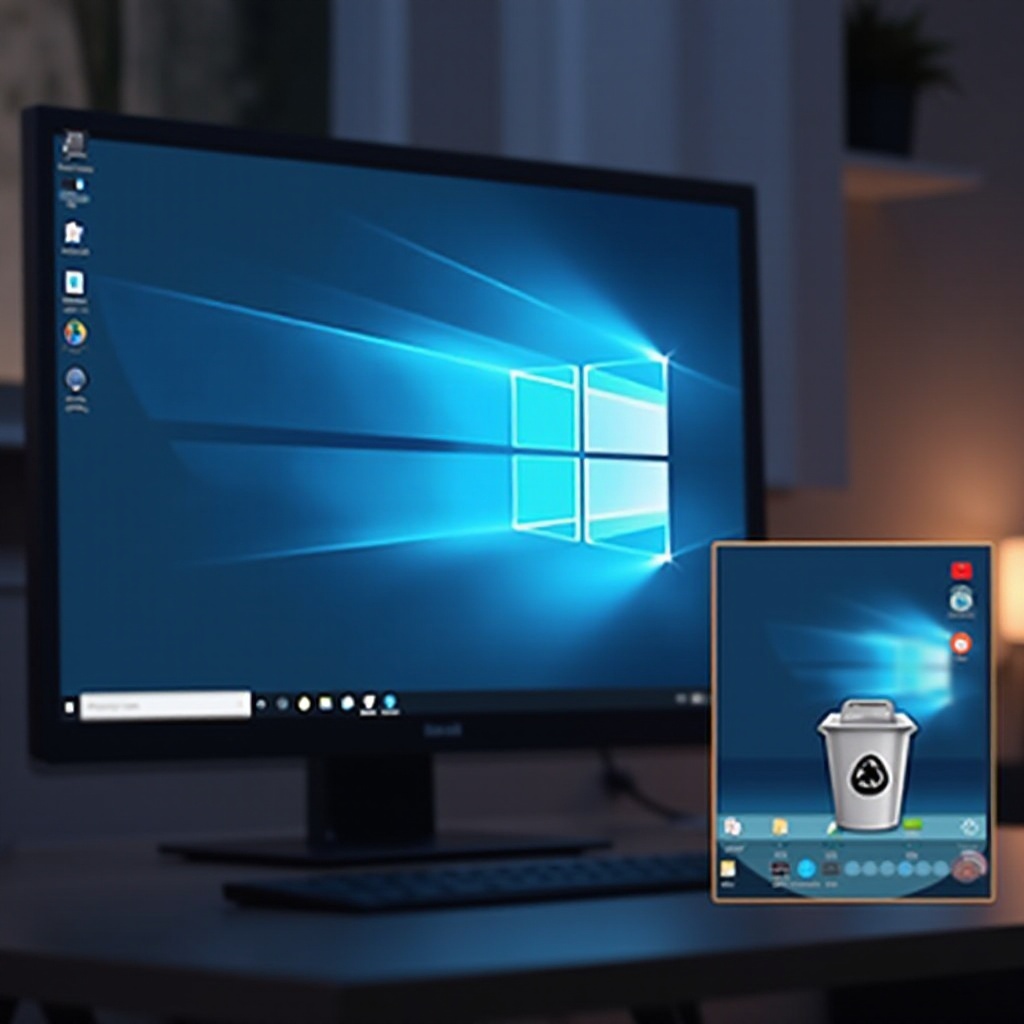
Ako odlučite da je ikona korpe za otpatke potrebna, vraćanje je jednostavan proces. Samo se vratite do podešavanja Ikona na Desktopu putem puta: Podešavanja > Personalizacija > Teme > Podešavanja ikona na Desktopu. Ponovo čekirajte polje ‘Korpa za otpatke’ i potvrdite klikom na ‘Primeni’ i ‘OK’. Ovaj proces osigurava da lako možete vratiti svoj desktop u originalni izgled. Osim toga, poznavanje kako da rešite probleme i upravljate ovim promenama osnažuje korisnike da održavaju integritet sistema dok prilagođavaju svoje iskustvo.
Dodatni saveti za optimizaciju desktopa
Za dalje poboljšanje, razmislite o implementaciji dodatnih saveta za organizaciju desktopa. Evo nekih strategija:
- Koristite virtuelne desktope za grupisanje projekata, čime se minimizuje preklapanje zadataka i poboljšava segregacija zadataka.
- Zakačite esencijalne aplikacije na vaš Taskbar i Start Meni za lak pristup i bolje upravljanje radnim tokom.
- Skladištite fajlove u organizovane foldere umesto da ih raspršujete po desktopu, čime se olakšava pristup i smanjuje vizuelni nered.
Ovi saveti doprinose glatkijem i produktivnijem računalnom iskustvu, promovisanju efikasnog izvršavanja zadataka i upravljanja vremenom.
Poboljšanje korisničkog iskustva u Windowsu 11
Windows 11 se ne zaustavlja samo na izgledu; on takođe poboljšava produktivnost kroz svestrane ugrađene funkcije. Iskoristite Focus Assist da sprečite neželjene notifikacije tokom radnih sati. Pored toga, funkcija pretrage i prilagođene prečice na tastaturi mogu značajno ubrzati vaš radni tok, omogućujući vam da bez napora upravljate svojim zadacima.
Ove nadogradnje ne samo da poboljšavaju izvršenje zadataka, već i pojednostavljuju interakciju sa sistemom, pomažući korisnicima da se bolje fokusiraju i izvršavaju zadatke efikasnije.
Zaključak
Optimizacijom vašeg desktopa i uklanjanjem suvišnih elemenata, postavljate radni prostor koji podstiče povećanu produktivnost i opšte korisničko zadovoljstvo. Iskoristite ove vodiče i alate unutar Windowsa 11 da kontinuirano kreirate i poboljšavate okruženje koje odgovara vašim ličnim i profesionalnim potrebama, dok istražujete njegov širok izbor opcija prilagođavanja.
Često postavljana pitanja
Mogu li sakriti Kantu za otpatke bez brisanja?
Da, možete je sakriti tako što ćete je odčekirati u Podešavanjima ikona na radnoj površini bez brisanja bilo kakvih fajlova.
Šta ako slučajno obrišem važne fajlove u Kanti za otpatke?
Možete povratiti fajlove sve dok Kanta za otpatke nije ispražnjena. Razmislite o korišćenju softvera za oporavak fajlova ako je potrebno.
Postoje li rizici u korišćenju alata za prilagođavanje radne površine trećih strana?
Iako je većina bezbedna, osigurajte da preuzimanja dolaze iz pouzdanih izvora kako bi se minimizirali sigurnosni rizici i osigurala kompatibilnost sistema.