Введение
Запуск программного обеспечения Windows на iPad открывает новые возможности для повышения производительности и творчества. Хотя iPad известны своим элегантным дизайном и интуитивно понятной работой, они не поддерживают программное обеспечение Windows в естественном виде. Однако различные инновационные методы позволяют устранить этот разрыв. В этом руководстве рассматриваются основные способы запуска программного обеспечения Windows на вашем iPad, чтобы обеспечить максимальную отдачу от вашего устройства.
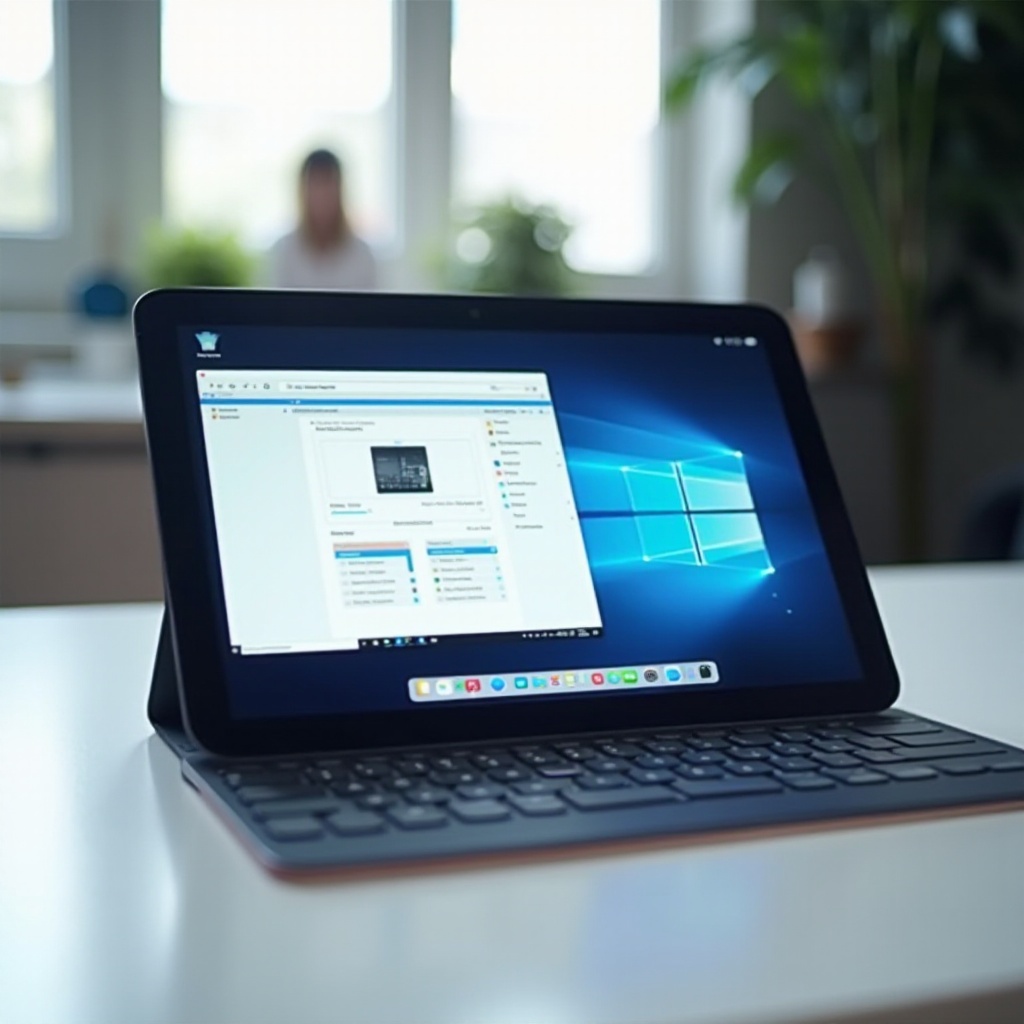
Изучение методов запуска программного обеспечения Windows на вашем iPad
Выбор идеального метода для запуска программ Windows на вашем iPad требует понимания нескольких вариантов, таких как виртуальные рабочие столы, приложения для удаленного рабочего стола, эмуляционные программы и облачные решения. Каждый из этих методов предлагает свои преимущества, и мы рассмотрим, как каждый из вариантов может помочь вам достичь ваших целей.
Использование виртуального рабочего стола для доступа к программному обеспечению Windows
Виртуальные рабочие столы предлагают плавный метод запуска программного обеспечения Windows. Они создают полноценную среду Windows на вашем iPad, не нагружая ресурсы планшета.
- Выберите поставщика виртуального рабочего стола: выбирайте из популярных поставщиков, таких как Amazon WorkSpaces или Windows Virtual Desktop, известных своей функциональностью и доступной ценой.
- Установите приложение: загрузите приложение выбранного поставщика из App Store.
- Настройте свою учетную запись: следуйте руководствам по первоначальной настройке, чтобы настроить свою учетную запись.
- Доступ к программному обеспечению Windows: откройте приложение для работы с программным обеспечением Windows на iPad.
Использование виртуального рабочего стола оптимально для пользователей, которым требуется полноценная среда Windows для более тяжелых приложений при поддержании стабильной производительности локального устройства.
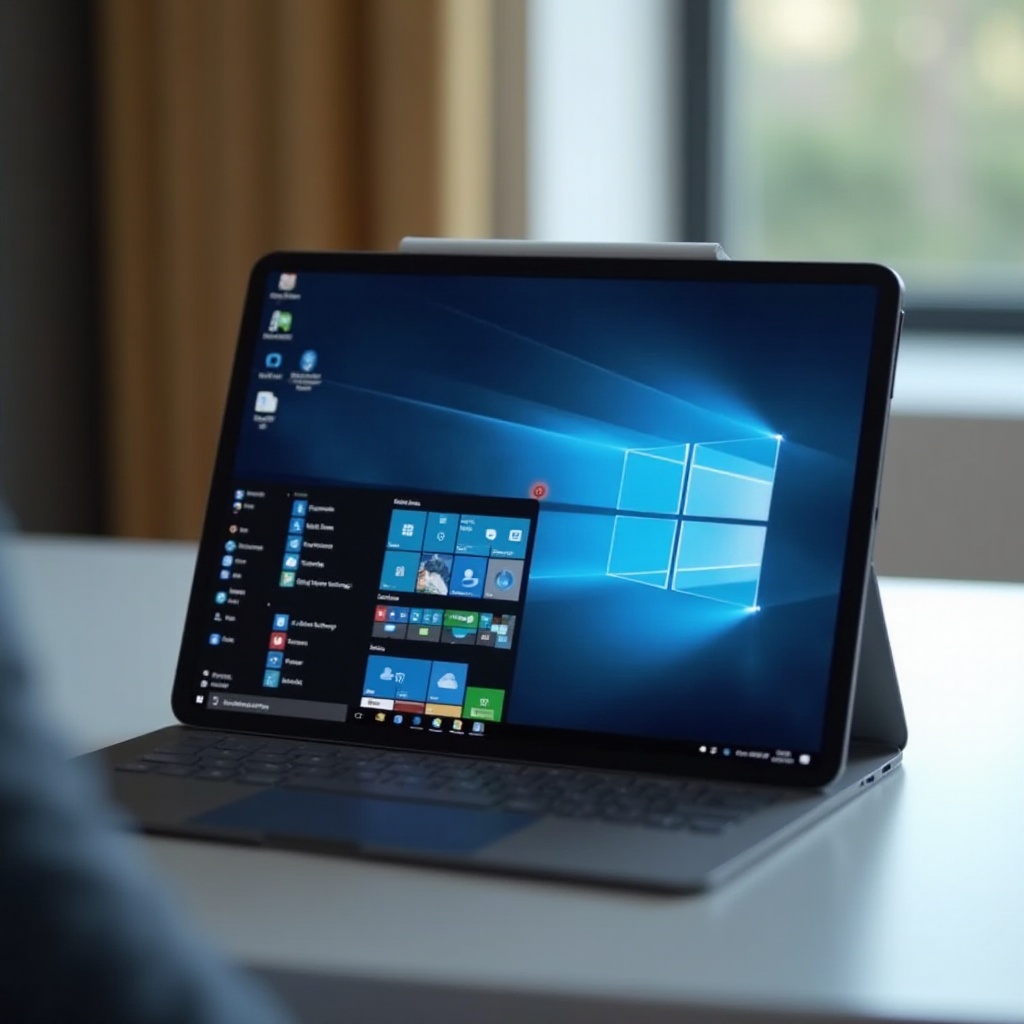
Приложения для удаленного рабочего стола для бесшовной интеграции
Другим подходом является использование приложений для удаленного рабочего стола, позволяющих получить доступ к вашему компьютеру с Windows прямо с iPad через интернет.
- Настройка Microsoft Remote Desktop:
- Скачайте приложение: получите Microsoft Remote Desktop из App Store.
- Включите удаленный доступ: на вашем ПК разрешите удаленные соединения в настройках.
- Подключите ваш iPad: введите данные вашего ПК в приложении для подключения.
-
Доступ к вашему ПК: без труда работайте с приложениями Windows с вашего iPad.
-
Альтернативные решения для удаленного рабочего стола:
Помимо Microsoft Remote Desktop, рассмотрите TeamViewer и AnyDesk, которые обеспечивают гибкость, такую как обмен файлами, улучшая производительность.
Удаленные рабочие столы сохраняют доступ даже при проблемах с сетью, предлагая надежные решения без значительных новых настроек.
Эмуляционное программное обеспечение: приносить опыт Windows на iPad
Эмуляция позволяет пользователям “переводить” операции Windows прямо на iPad.
- Популярные эмуляционные приложения для iPad: Wine и CrossOver являются лучшими выборами, делая код Windows понятным для iPad.
- Плюсы и минусы эмуляции: хотя она удобна, эмуляция может сталкиваться с проблемами совместимости с некоторыми приложениями и сниженной производительностью при высокой нагрузке на ресурсы.
Эмуляция подходит для случаев, когда требуется случайное использование конкретных программ Windows, а не полная адаптация системы.
Облачные решения для запуска программного обеспечения Windows
Облачные службы используют онлайн-ресурсы для доступа к приложениям Windows без интенсивных аппаратных требований.
- Использование облачных служб для приложений Windows: используйте Office 365 или Google Workspace через их браузеры на iPad, когда доступен интернет, получая полные функции приложений.
- Основные облачные решения, поддерживающие пользователей iPad: такие как Shadow Tech предлагают полностью функциональную облачную среду Windows для высокопроизводительных нужд.
Облачные решения мощны для пользователей с надежным доступом в интернет, требуя минимальных изменений в аппаратуре и обеспечивая значительные вычислительные возможности.
Оптимизация вашего опыта: советы и хитрости
Улучшите ваш опыт использования программного обеспечения Windows на iPad с помощью этих стратегий:
- Поддерживайте стабильное подключение к интернету: важно для методов, зависящих от онлайн-доступа.
- Обновляйте программное обеспечение: будь то приложения или операционные системы, обновления обеспечивают максимальную производительность.
- Дополняйте Bluetooth-аксессуарами: используйте периферийные устройства, такие как клавиатуры и мыши, для улучшения взаимодействия.
Эти практики гарантируют, что вы получите максимум от любого выбранного метода, улучшая удобство использования и эффективность.
Заключение
В 2024 году превращение iPad в двухплатформенное устройство, способное запускать как родные iOS, так и приложения Windows, это не просто возможность; это практическая реальность. Применяя виртуальные рабочие столы, удаленные рабочие столы, эмуляцию или облачные решения, вы можете получить мощную смесь функциональности и удобства, беспрепятственно улучшая ваш рабочий процесс и производительность на разных устройствах.
Часто задаваемые вопросы
Могу ли я запускать все программное обеспечение Windows на своем iPad?
Не каждое приложение Windows будет совместимо, особенно те, которые требуют прямого доступа к оборудованию, но большинство стандартных приложений должны работать с использованием этих методов.
Безопасно ли использование виртуального рабочего стола для моих данных?
Да, использование авторитетных сервисов с такими функциями безопасности, как двухфакторная аутентификация, делает виртуальные рабочие столы безопасным вариантом для доступа к данным.
Какой самый экономичный способ запускать программное обеспечение Windows на iPad?
Приложения для удаленного рабочего стола и использование облачных сервисов часто предоставляют экономичные решения для эпизодического доступа без вложений в оборудование.