
Введение
В современном быстром мире возможность печати прямо со смартфона — это не просто удобство, а часто необходимость. Телефоны Samsung упрощают этот процесс, позволяя пользователям печатать документы, изображения и многое другое всего несколькими нажатиями. Будь то бизнес-предложение или дорогая семейная фотография, умение подключить принтер к телефону Samsung повысит вашу продуктивность и упростит выполнение задач. Это руководство предлагает подробные шаги, которые помогут вам эффективно подключиться.
С развитием мобильных технологий Samsung оснастила свои телефоны функциями, упрощающими печать, помогая бесшовно соединять цифровой и физический миры. Мы изучим эти функции и покажем вам, как настроить ваш телефон и принтер для совместной работы без усилий.
Понимание возможностей печати Samsung
Телефоны Samsung разработаны с учетом удобства пользователя, предлагая встроенные функции, специально предназначенные для нужд печати. В основе этой возможности лежит плагин Samsung Print Service Plugin, который поддерживает различные принтеры и обеспечивает беспроводную печать без кабелей.
Эта служба позволяет выбрать из различных брендов принтеров и настроить такие параметры, как цвет, дуплекс или ориентация. Это часть более широкой стратегии Samsung по бесшовной интеграции удобства технологий в повседневные задачи. Понимание этой функции является важным шагом к успешной печати.
Подготовка вашего телефона и принтера к настройке
Для создания бесшовного соединения важно подготовить оба устройства. Выполнение предварительного контрольного списка может значительно упростить процесс:
- Подготовка телефона:
- Обновите ваш телефон Samsung до последней версии операционной системы для оптимальной совместимости.
-
Установите все необходимые обновления для повышения безопасности и функциональности.
-
Подготовка принтера:
- Проверьте совместимость вашего принтера с мобильными устройствами через его руководство или сайт производителя.
- Убедитесь, что принтер подключен к Wi-Fi сети, если он поддерживает беспроводную печать.
- Иметь под рукой USB-кабели или адаптеры, если они необходимы для проводных подключений.
С этими этапами, вы готовы настроить основные приложения для печати на вашем устройстве Samsung.
Установка плагина Samsung Print Service Plugin
Чтобы воспользоваться возможностями печати телефона, плагин Samsung Print Service Plugin необходим. Вот как его установить:
- Откройте Google Play Store на вашем телефоне Samsung.
- Найдите ‘Samsung Print Service Plugin.
- Нажмите ‘Установить», чтобы скачать и настроить плагин.
- После установки откройте плагин, чтобы убедиться, что он включен и готов к использованию.
Как только плагин активен, ваш телефон может подключаться к принтерам через такие методы, как Wi-Fi, делая следующий шаг в печати простым.
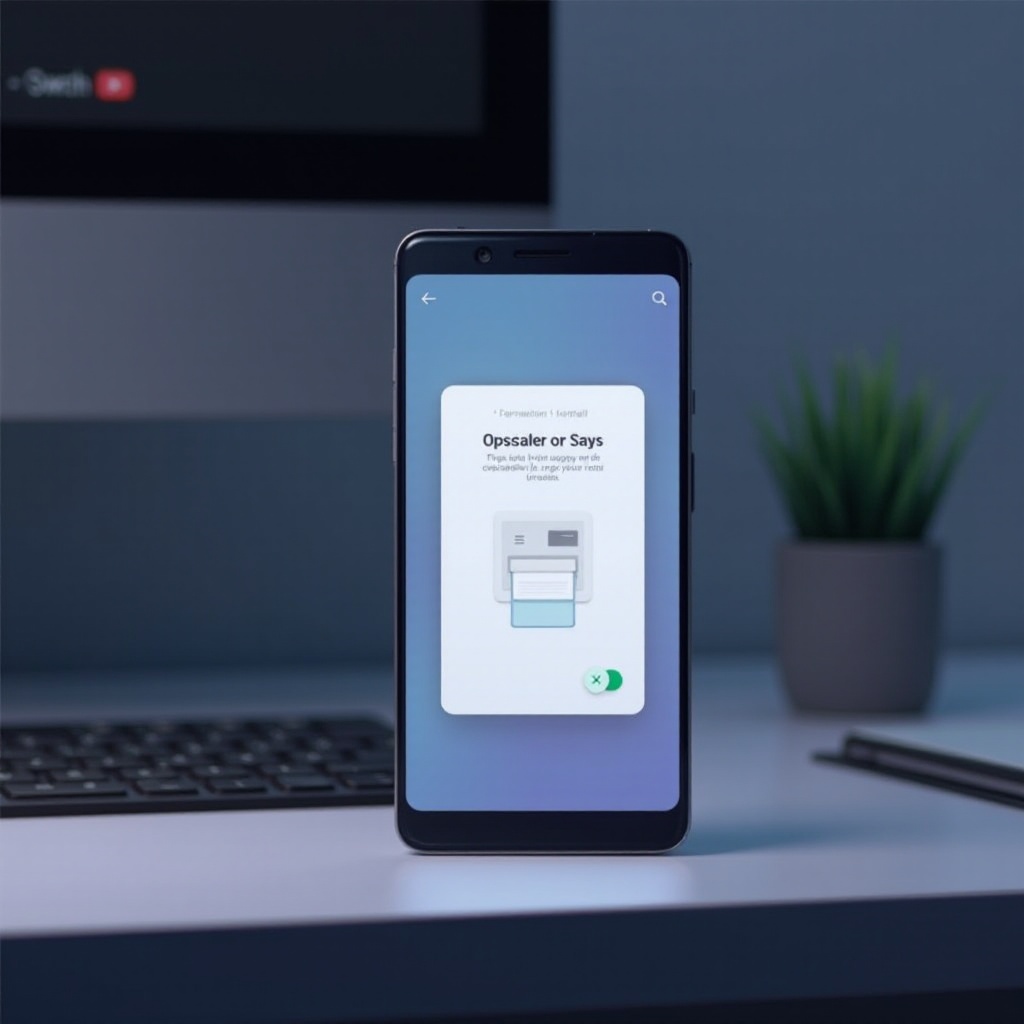
Подключение к принтеру через Wi-Fi
Подключение через Wi-Fi — это простой, но мощный метод печати документов с вашего телефона Samsung. Вот как вы можете это сделать:
-
Убедитесь в подключении к сети: Убедитесь, что и телефон, и принтер используют одну и ту же Wi-Fi сеть.
-
Доступ к функции печати:
- Откройте необходимый документ или изображение.
- Нажмите на значок меню, обычно три точки.
-
Выберите ‘Печать.
-
Выберите принтер и напечатайте:
- Выберите ваш принтер из выпадающего списка.
- Настройте параметры печати по своему усмотрению, затем нажмите ‘Печать.
Печать через Wi-Fi предлагает удобство, но для более сложных задач сторонние приложения могут значительно расширить ваши возможности печати.
Использование сторонних приложений для дополнительной функциональности
Есть ситуации, когда стандартные варианты могут не удовлетворять ваши потребности. В таких случаях сторонние приложения оказываются неоценимыми, предлагая повышенную гибкость и функции. Рассмотрите эти популярные решения:
- PrinterShare: Предоставляет обширные возможности, включая удаленную интернет-печать.
- Mopria Print Service: Улучшает подключение и позволяет проводить настройки.
- Epson iPrint: Разработано для принтеров Epson и предоставляет прямой контроль через приложение.
Эти приложения расширяют универсальность возможностей печати вашего телефона Samsung, предлагая решения для различных сценариев и потребностей.
Устранение распространенных проблем с подключением
Иногда во время печати могут возникать проблемы с подключением. Вот как решить распространенные проблемы:
- Принтер не показывается: Убедитесь, что оба устройства включены и используют одну сеть. Перезагрузите устройства, если необходимо.
- Задание на печать не начинается: Проверьте наличие достаточного количества чернил и бумаги; устраняйте любые сообщения об ошибках на принтере.
- Проблемы с Wi-Fi: Убедитесь в стабильности сети и правильности паролей. Перезагрузите маршрутизатор, если нужно.
Быстрое решение этих проблем обеспечивает плавный и последовательный опыт печати.
Расширенные техники мобильной печати
Для тех, кто стремится оптимизировать свою печать, рассмотрите эти расширенные техники:
- Облачная печать: Сервисы, такие как Google Cloud Print, позволяют печатать из любого места с подключением к интернету.
- Программное обеспечение для управления мобильностью: Используйте эти инструменты для управления очередями печати и устранения неполадок устройств удаленно.
- Экологичные параметры печати: Используйте экологически чистые настройки для уменьшения использования чернил и бумаги, идеально подходит для черновиков или многопользовательских документов.
Эти расширенные стратегии обеспечивают превосходный опыт печати, используя современные инструменты и технологии.
Заключение
Применение этих стратегий для подключения принтера к вашему телефону Samsung предлагает значительные преимущества в продуктивности и эффективности. Полное понимание и использование функций и приложений, находящихся в вашем распоряжении, превращает рутинные задачи в упрощенные процессы. Эта адаптивность не только поддерживает повседневные действия, но и позволяет вашему мобильному устройству служить центральным узлом для управления документами.
Часто задаваемые вопросы
Как я могу узнать, совместим ли мой принтер с телефоном Samsung?
Проверьте документацию вашего принтера или веб-сайт производителя на предмет совместимости с мобильными и устройствами Samsung. Большинство современных принтеров поддерживают мобильную печать.
Что делать, если мой телефон не распознает принтер?
Во-первых, убедитесь, что оба устройства находятся в одной и той же Wi-Fi сети. Перезагрузите телефон и принтер, и попробуйте заново обнаружить устройства. Проверка обновлений программного обеспечения на вашем телефоне также может помочь.
Могу ли я печатать с телефона Samsung без использования Wi-Fi?
Да, вы можете подключиться напрямую, используя кабели USB OTG или через Bluetooth-печать, если ваш принтер поддерживает эти функции. Убедитесь, что вы следуете конкретным рекомендациям для подключения без использования Wi-Fi, предоставленным производителем.

