Wprowadzenie
AirPods zyskały na popularności, cenione za ich design i jakość dźwięku. Jednak użytkownicy Androida mogą napotkać problemy z kontrolą głośności. Choć zaprojektowane głównie dla urządzeń Apple, AirPods mogą również dobrze działać z Androidem przy użyciu kilku ustawień. Ten przewodnik ujawnia strategie zwiększania głośności AirPods na Androidzie, umożliwiając optymalne doznania słuchowe.

Zrozumienie Kontroli Głośności AirPods na Androidzie
Zrozumienie, jak AirPods współpracują z Androidem, jest kluczowe. W przeciwieństwie do urządzeń Apple, które automatycznie dostosowują ustawienia dla AirPods, Android nie ma takiej integracji. Ta różnica może prowadzić do odczuwania zmniejszonych poziomów głośności przez użytkowników.
Jak AirPods Działają na Urządzeniach Android
- AirPods łączą się przez Bluetooth, zapewniając podstawową transmisję audio.
- Automatyczne optymalizacje obecne w urządzeniach Apple są nieobecne, wpływając na kontrolę głośności.
Typowe Problemy z Głośnością Napotykane przez Użytkowników Androida
- Maksymalna głośność wydaje się niższa niż oczekiwana.
- Mogą występować zakłócenia związane z połączeniem, wpływające na jakość dźwięku.
Rozpoznanie tych czynników pomaga użytkownikom radzić sobie z problemami z głośnością, prowadząc nas do eksploracji kroków umożliwiających dostosowanie.
Krok po Kroku Przewodnik po Dostosowaniu Głośności
Urządzenia Android oferują praktyczne metody ręcznego zwiększania głośności AirPods, poprawiając Twoje doznania audio.
Metoda 1: Używanie Kontroli Głośności Urządzenia z Androidem
- Połącz AirPods z urządzeniem Android przez Bluetooth.
- Użyj przycisków głośności urządzenia, aby stopniowo zwiększać głośność.
- Przejdź do ‘Ustawień’ i eksploruj sekcję ‘Dźwięk’ lub ‘Głośność’, aby precyzyjnie dostosować ustawienia głośności mediów.
Metoda 2: Wykorzystanie Ustawień Dźwięku dla Lepszego Wyniku
- Dostęp do menu ‘Ustawienia’ na urządzeniu Android.
- Przejdź do ‘Dźwięk’ lub ‘Efekty Audio.’
- Zmodyfikuj właściwości audio, aby zoptymalizować wynik dźwięku.
Te metody podkreślają wartość korzystania z wewnętrznych ustawień, prowadząc nas do potencjału aplikacji dla dalszego ulepszenia.
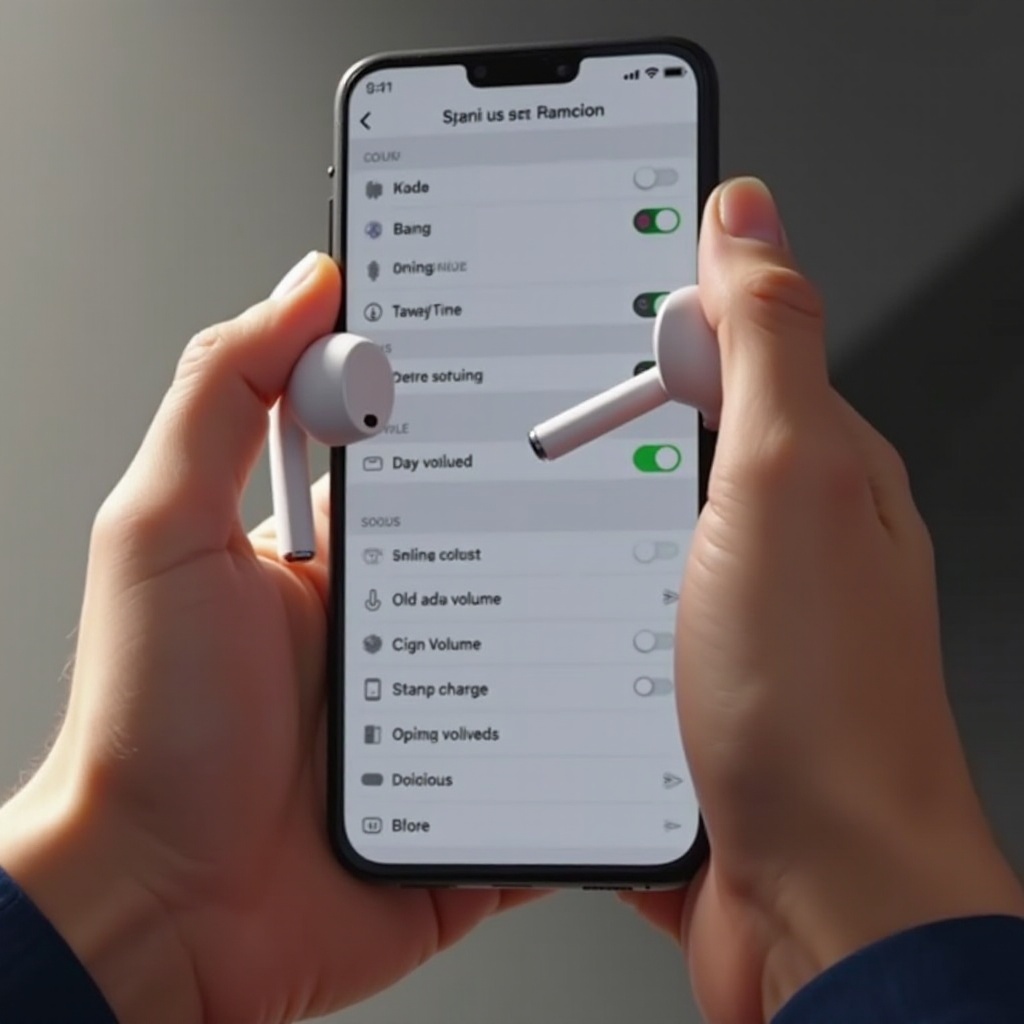
Aplikacje Zewnętrzne dla Zwiększonej Głośności
Dzięki aplikacjom zewnętrznym użytkownicy mają możliwość zwiększenia głośności i dostosowania ustawień audio.
Najlepsze Aplikacje Do Zwiększania Głośności na Androidzie
- Volume Booster GOODEV: Przyjazna dla użytkownika aplikacja, która skutecznie zwiększa poziomy dźwięku.
- Equalizer FX: Umożliwia użytkownikom dostosowanie częstotliwości dla lepszego wyniku audio.
Jak Bezpiecznie Korzystać z Aplikacji Zewnętrznych
- Upewnij się, że aplikacje są pobierane z renomowanych stron, takich jak Google Play Store.
- Miej na uwadze poziomy głośności, aby zapobiec potencjalnym uszkodzeniom sprzętu audio lub słuchu.
Maksymalizacja wydajności AirPods z aplikacjami i ustawieniami dobrze współgra z zaawansowanymi funkcjami audio, które omawiamy dalej.
Zaawansowane Ustawienia Audio i Ulepszenia
Android posiada wbudowane możliwości, które przy efektywnym wykorzystaniu mogą znacznie poprawić jakość Twojego dźwięku.
Eksploracja Ustawień Korektora Dźwięku na Androidzie
- Otwórz ‘Ustawienia’ i przejdź do ustawień ‘Dźwięku’.
- Wybierz ‘Korektor’ i dostosuj tony dla czystszego dźwięku.
Dostosowanie Ustawień Bluetooth dla Lepszego Dźwięku
- Upewnij się, że Twoja wersja Bluetooth jest zaktualizowana do maksymalnej wydajności.
- Zagłębij się w ustawienia Bluetooth, aby znaleźć opcje zwiększające jakość dźwięku.
Łączenie zaawansowanych ustawień z wcześniejszymi metodami tworzy mocną podstawę do rozwiązywania jakichkolwiek utrzymujących się problemów.
Rozwiązywanie Typowych Problemów z Głośnością
Kroki rozwiązywania problemów są kluczowe w utrzymaniu najwyższej jakości dźwięku AirPods na Androidzie.
Problemy Związane z Połączeniem i Rozwiązania
- Jeśli wystąpią przerwy w dźwięku, spróbuj ponownie sparować AirPods lub zrestartować Bluetooth.
- Utrzymuj zarówno urządzenie, jak i AirPods naładowane, aby zapewnić stabilne połączenie.
Aktualizowanie Oprogramowania dla Lepszej Wydajności
- Regularnie sprawdzaj dostępność aktualizacji oprogramowania na swoim urządzeniu Android.
- Zaktualizuj oprogramowanie AirPods do najnowszej wersji dla lepszej kompatybilności.
Rozwiązując te problemy, zapewniasz, że AirPods utrzymują oczekiwaną jakość dźwięku. Zakończmy kluczowymi wnioskami i zaleceniami.
Podsumowanie
Korzystając z różnorodnych podejść, takich jak dostosowanie ustawień urządzenia, korzystanie z aplikacji i wykorzystanie zaawansowanych funkcji, można znacznie poprawić głośność AirPods na Androidzie. Te techniki dają użytkownikom możliwość uzyskania lepszej jakości dźwięku, zapewniając, że słuchawki dostarczają imponujących doznań audio. Eksperymentowanie z tymi metodami pomoże Ci znaleźć najlepsze dopasowanie do Twoich preferencji słuchowych.
Najczęściej zadawane pytania
Dlaczego głośność moich AirPods jest tak niska na Androidzie?
AirPods są zoptymalizowane dla urządzeń Apple, co może powodować niższą głośność na Androidzie. Dostosowanie ustawień może poprawić głośność.
Czy mogę użyć dowolnej aplikacji do zwiększenia głośności AirPods na Androidzie?
Najlepiej używać zaufanych aplikacji, takich jak Volume Booster GOODEV lub Equalizer FX, aby bezpiecznie zwiększać głośność.
Czy AirPods są w pełni kompatybilne z urządzeniami Android?
AirPods działają z Androidem przez Bluetooth, ale niektóre funkcje dostępne tylko w Apple mogą być niedostępne.