
Wprowadzenie
W dzisiejszej erze cyfrowej, przenośna moc laptopa jest niezastąpiona. Wiedza, ile pozostało baterii, może zmniejszyć niepokój związany z jej rozładowaniem w krytycznych momentach. Dlatego nauka sprawdzania stanu baterii w laptopie jest niezbędna do efektywnego zarządzania energią, zwłaszcza dla osób nieustannie w ruchu. Ten przewodnik nie tylko pomaga zrozumieć, jak sprawdzać stan baterii w różnych systemach operacyjnych, ale także dostarcza wskazówek, jak poprawić wydajność baterii i rozwiązywać związane z nią problemy.
Zrozumienie czasu pracy baterii laptopa
Czas pracy baterii laptopa to w zasadzie czas działania urządzenia przed koniecznością jego ponownego naładowania. Najbardziej powszechny typ baterii używany w laptopach to bateria litowo-jonowa, ceniona za pojemność i wydajność. Jednak rzeczywisty czas pracy baterii może być wpływany przez różne czynniki, takie jak intensywne użycie aplikacji, jasność ekranu, wiek laptopa, a nawet temperatury otoczenia. Regularne monitorowanie stanu baterii może wczesnym wykrywaniem potencjalnych problemów i zapobiec nieoczekiwanym wyłączeniom.
Wiele elementów, takich jak zadania wymagające intensywnej pracy procesora, wiele połączeń z urządzeniami peryferyjnymi i zaawansowana grafika, wpływa na szybkość rozładowania baterii. Zrozumienie tych elementów pozwala strategicznie kontrolować i maksymalizować żywotność baterii w laptopie, co prowadzi do metod efektywnego monitorowania baterii.
Korzystanie z narzędzi wbudowanych w system operacyjny
Nowoczesne laptopy są wyposażone w zintegrowane narzędzia pomagające monitorować stan baterii. Te narzędzia, będące inherentną częścią systemu operacyjnego, dostarczają istotnych informacji na temat zużycia energii i długości życia baterii.
Sprawdzanie czasu pracy baterii na laptopach z systemem Windows
Laptopy z systemem Windows mają ikonę baterii na pasku zadań, która oferuje szybki podgląd pozostałego czasu pracy. Kliknięcie tej ikony pokazuje bardziej szczegółowe poziomy procentowe. Aby uzyskać bardziej szczegółową analizę, użytkownicy mogą skorzystać z funkcji “Battery Saver” w Ustawieniach, która pokazuje zużycie energii w czasie. Ponadto, Windows pozwala użytkownikom wygenerować Raport Baterii za pomocą Wiersza Polecenia, który dostarcza szczegółowych danych, w tym cykli zużycia i przybliżonej długości życia baterii.
Sprawdzanie czasu pracy baterii na macOS
Użytkownicy Mac mają wiele opcji dostępnych bezpośrednio w menu Apple. Przejście do “Preferencje systemowe” > “Oszczędzanie energii” daje użytkownikom przegląd aktualnego stanu baterii i pozwala dostosowywać ustawienia w celu optymalizacji wydajności. Ponadto, macOS zawiera funkcję Zarządzania Zdrowiem Baterii, która informuje użytkowników o potencjalnych problemach z baterią, podobnie jak szczegółowe raporty w systemie Windows.
Sprawdzanie czasu pracy baterii w systemach Linux
Systemy Linux, z różnymi dystrybucjami, często korzystają ze środowiska GNOME, które zawiera wskaźnik stanu baterii. To narzędzie jest podobne do tych znalezionych w systemach Windows i macOS, oferując szacunkowe poziomy procentowe i czasowe. Polecenia terminalowe, takie jak upower, mogą być stosowane w celu uzyskania szczegółowych statystyk, oferując wgląd w ogólny stan zdrowia i wydajność akumulatora, analogicznie do Raportu Baterii w systemie Windows.
Rozwiązania zewnętrznych programów
Choć wbudowane narzędzia są pomocne, zewnętrzne aplikacje oferują możliwość głębszej diagnostyki, oferując szczegółowe oceny i potencjalne rozwiązania problemów z baterią.
Przegląd niezawodnych aplikacji do analizy stanu baterii
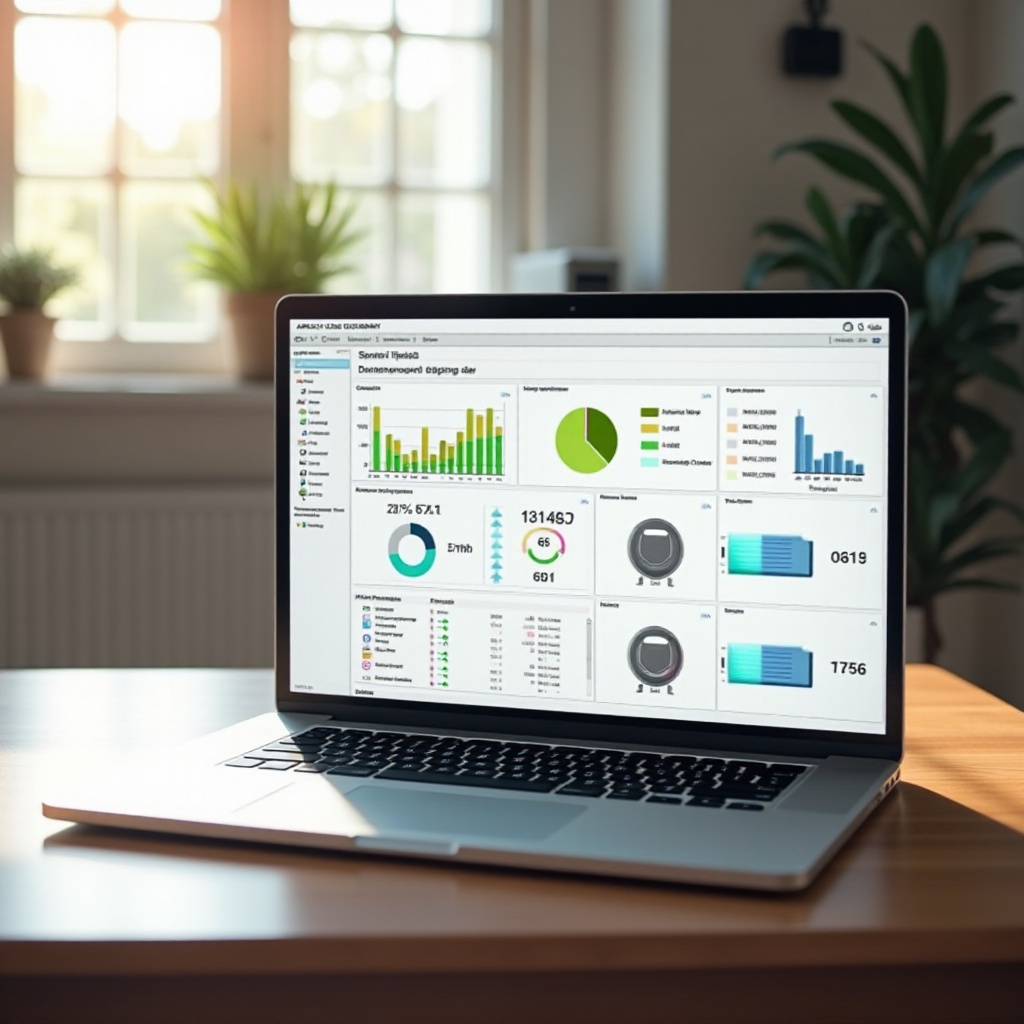
Aplikacje takie jak BatteryCare, HWMonitor i CoconutBattery są godne zauważenia ze względu na ich zdolność do bieżącego monitorowania i raportowania stanu baterii. Oceniają takie czynniki jak poziomy zużycia i procent stanu zdrowia, pozwalając użytkownikom podejmować świadome decyzje dotyczące pielęgnacji i wymiany baterii.
Jak korzystać z raportów aplikacji i je interpretować
Większość aplikacji do analizy stanu baterii jest łatwa w konfiguracji. Wystarczy je pobrać, zainstalować i pozwolić aplikacji na przeprowadzenie diagnostyki. Generowane raporty dostarczają wglądu w statystyki takie jak cykle ładowania i średnia długość życia baterii. Nauka interpretacji tych wyników pomaga użytkownikom zdecydować, kiedy następuje pogorszenie wydajności baterii i zachęca do regularnych procedur kalibracyjnych.
Wskazówki dotyczące optymalizacji wydajności baterii laptopa
Optymalizacja wydajności baterii laptopa ma kluczowe znaczenie dla zapewnienia długiego czasu użytkowania i efektywności między ładowaniami.
Dostosowywanie ustawień zasilania
Dostosowanie ustawień zasilania jest prostą strategią optymalizacji. Dostęp do narzędzi zarządzania zasilaniem systemu operacyjnego pozwala regulować parametry takie jak jasność ekranu, interwały uśpienia i polityki chłodzenia. Nawet niewielkie redukcje jasności i efektywne ustawienia uśpienia mogą przynieść zauważalne poprawy czasu pracy baterii.
Zarządzanie aplikacjami w tle
Procesy działające w tle mogą cicho rozładowywać baterię. Aby temu zapobiec, często sprawdzaj menedżery procesów, aby zamykać niepotrzebne aplikacje. Utrzymanie oprogramowania w aktualizacji jest również kluczowe, aby zapewnić efektywność energetyczną i wykorzystać nowe funkcje oszczędzające energię.
Regularna kalibracja baterii
Kalibracja utrzymuje synchronizację między zgłaszaną a rzeczywistą pojemnością baterii. Polega to na okresowym całkowitym rozładowaniu baterii, a następnie naładowaniu jej do 100%. Regularna kalibracja może wydłużyć funkcjonalny czas życia baterii i utrzymać dokładne odczyty pojemności.
Typowe problemy z baterią i ich rozwiązywanie
Laptopy często napotykają problemy z baterią, takie jak szybkie rozładowywanie się lub nieprawidłowe odczyty. Proaktywne podejście do nich może utrzymać zdrowie baterii i uniknąć nieplanowanych przestojów.
Objawy problemów z baterią
Typowe objawy, w tym przegrzewanie się, niestabilne poziomy mocy i spontaniczne wyłączenia, mogą wskazywać na ukryte problemy z baterią. Wczesne rozpoznanie to duże znaczenie dla minimalizowania potencjalnych uszkodzeń i utrzymywania problemów na dystans.
Rozwiązania typowych problemów z baterią
Skuteczne rozwiązania mogą obejmować kalibrację baterii, dostosowanie ustawień systemu lub zasięgnięcie profesjonalnej analizy w poszukiwaniu wad sprzętowych. Dzięki regularnemu monitorowaniu można wcześnie zidentyfikować problemy i zachować optymalną wydajność.
Podsumowanie
Rozumiejąc, jak sprawdzać i zarządzać czasem pracy baterii w laptopie, dajesz sobie możliwość utrzymania płynnego i niezawodnego działania urządzenia. Korzystanie zarówno z narzędzi wbudowanych, jak i aplikacji zewnętrznych oferuje kompleksowy wgląd w stan zdrowia baterii, co umożliwia inteligentną optymalizację i rozwiązywanie problemów. Regularne kontrole i konserwacja nie tylko zapewnią gotowość, ale także przedłużą żywotność laptopa.
Najczęściej zadawane pytania
Jak sprawdzić żywotność baterii w laptopie bez użycia aplikacji zewnętrznych?
Można skorzystać z wbudowanych funkcji dostępnych w systemie operacyjnym; dla Windows użyj raportu baterii, dla macOS sprawdź ustawienia Oszczędzanie energii, a dla Linuksa użyj poleceń takich jak `upower`.
Jakie czynniki najbardziej wpływają na kondycję baterii w laptopie?
Czynniki wpływające na kondycję baterii to jasność wyświetlacza, aplikacje działające w tle, nawyki związane z ładowaniem oraz warunki środowiskowe, zwłaszcza ekstremalne temperatury.
Kiedy powinienem rozważyć wymianę baterii w laptopie?
Rozważ wymianę baterii, gdy diagnostyka wskazuje na zmniejszoną pojemność, taką jak poniżej 80%, częste nieoczekiwane wyłączenia lub zauważalne pogorszenie wydajności codziennej.