
Въведение
Навигирането из настройките за принтери в Windows 10 е от съществено значение за постигането на първокласни резултати при печат. От първоначалната настройка до оптимизацията на качеството на печат, разбирането на тези настройки може да спести време и да намали разочарованията. Независимо дали свързвате нов принтер или решавате обичайни проблеми, този наръчник ще разгледа всяка стъпка, за да ви помогне да извлечете максимума от вашия принтер. Като овладеете тези конфигурации, ще осигурите оптимална производителност и ефективност всеки път, когато печатате.
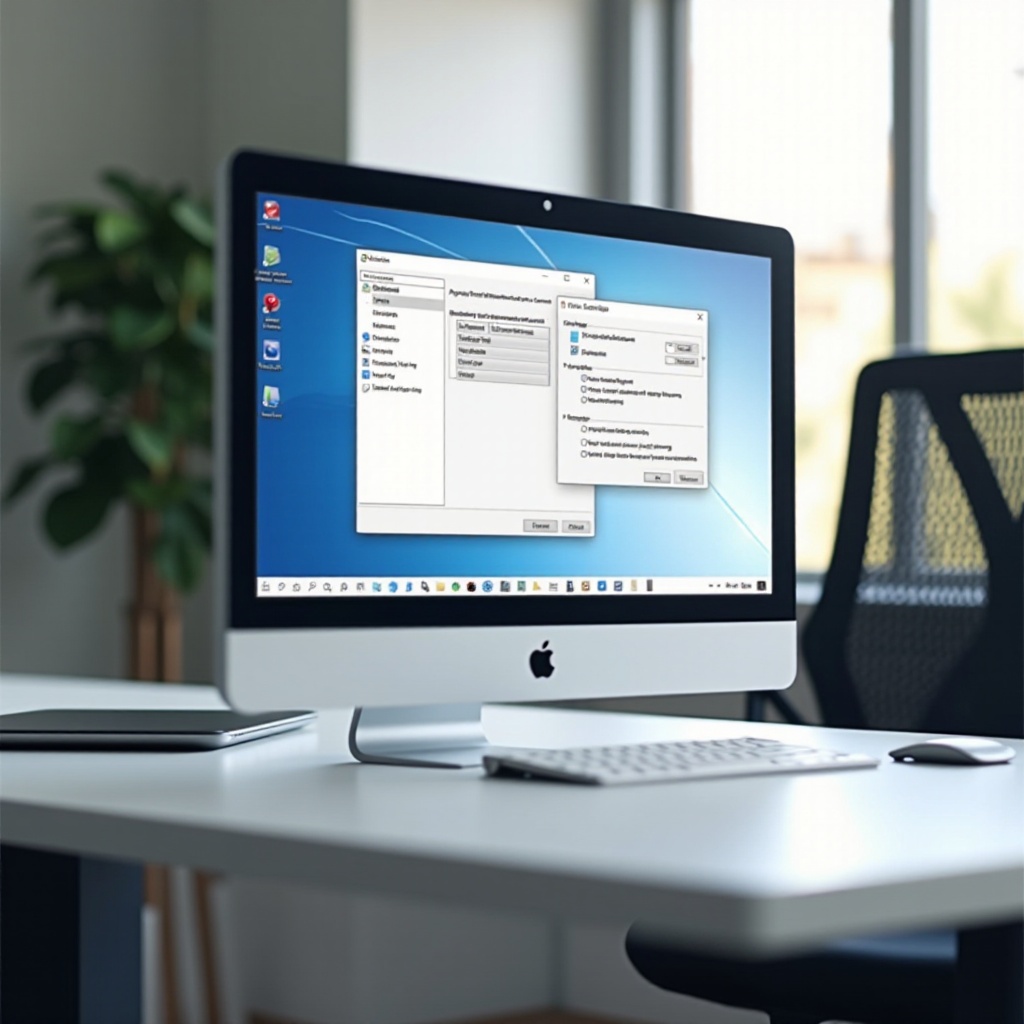
Настройка на вашия принтер в Windows 10
Критична първа стъпка към насладата от безпроблемния печат е правилното настройване на вашия принтер. Това включва свързването на принтера към мрежата и осигуряване на правилната инсталация на драйвери, което създава основи за гладка работа.
Свързване на вашия принтер към мрежата
- Безжични принтери:
- Започнете с включването на вашия принтер и навигирането до неговите мрежови настройки.
- Изберете вашата Wi-Fi мрежа от наличните опции и въведете паролата.
-
На компютъра си, отидете в ‘Настройки’ > ‘Устройства’ > ‘Принтери и скенери’ и изберете ‘Добавяне на принтер или скенер’.
-
Кабелни принтери:
- Свържете принтера към компютъра с USB кабел.
- Windows трябва автоматично да открие и инсталира необходимите драйвери.
Инсталиране и актуализиране на драйвери за принтер
Правилната комуникация между вашия принтер и компютър зависи от драйверите. За инсталиране или актуализиране:
- Посетете сайта на производителя на принтера за най-новия софтуер на драйвера, специфичен за вашия модел.
- Алтернативно, в менюто ‘Принтери и скенери’, изберете вашия принтер и изберете ‘Управление’ > ‘Свойства на принтера’ > ‘Актуализирай драйвера’.
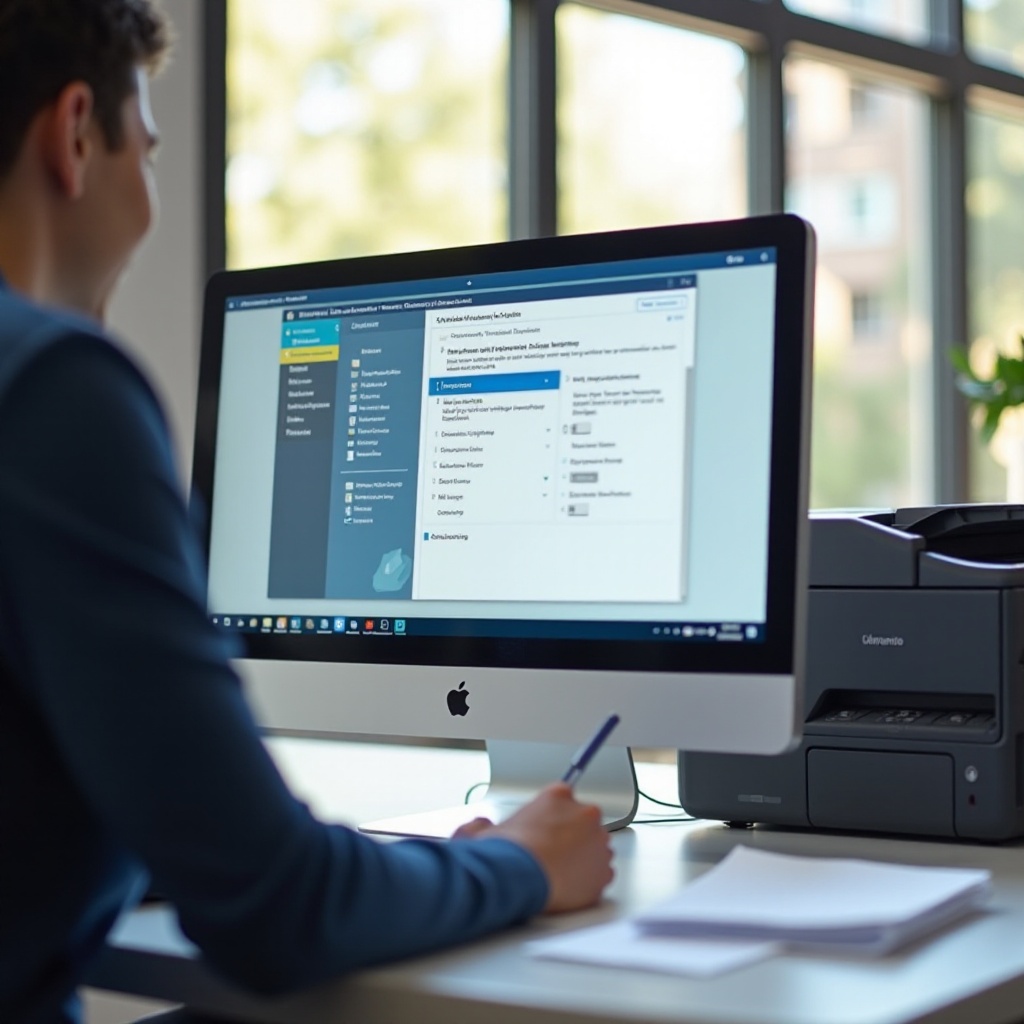
Конфигуриране на основни настройки на принтера
Със свързан принтер, конфигурирането на основните настройки помага да се настрои печатният процес спрямо нуждите ви. Това улеснява по-бързи и по-ефективни задачи за печат.
Достъп до панела с настройки на принтера
- Навигирайте през ‘Настройки’ > ‘Устройства’ > ‘Принтери и скенери’.
- Изберете вашия принтер и натиснете ‘Управление’, което ще ви отведе до панел с различни настройки от качество на печат до тип на хартията.
Оптимизиране на качеството на печат и изхода
Постигането на превъзходно качество на печат е приоритет, осигурявайки всички документи, независимо дали са важни доклади или живи изображения, да отговарят на високи стандарти. Оптимизацията включва коригиране на няколко параметъра за последователни резултати.
Настройка на качеството на печат
- Достъп до ‘Предпочитания за печат’ чрез панела с настройки на принтера.
- Прегледайте настройките за ‘Качество’ или ‘Резолюция’, избирайки от опции като ‘Чернова’, ‘Нормално’ или ‘Високо качество’ за вашите нужди.
Персонализиране на опциите за хартия и оформление
- В същия панел, разгледайте настройките ‘Хартия/Качество’.
- Изберете подходящ тип и размер на хартията за задачата.
- Помислете за корекции в оформлението като ‘Двустранен печат’ или ‘Множество страници на лист’ за ефективно използване на хартията.
Отстраняване на често срещани проблеми с принтера
Дори най-гладките настройки могат да срещнат проблеми тук и там. Отстраняването на някои от тези типични препятствия може да помогне за поддържането на оптималното функциониране на принтера.
Разрешаване на конфликти с драйвери
Ако вашият принтер не се открива:
- Отворете ‘Диспечер на устройства’ и проверете за предупреждения до името на драйвера на принтера.
- Щракнете с десния бутон за ‘Актуализиране на драйвера’, или деинсталирайте и преинсталирайте най-новата версия от уебсайта на производителя.
Отстраняване на проблеми с опашката на печат и свързаността
Застоялите задачи за печат могат да бъдат изчистени чрез:
- Отваряне на ‘Контролен панел’ > ‘Устройства и принтери’.
- Щракване с десния бутон на принтера ви и избиране на ‘Вижте какво печата’.
- Отменяне на всички чакащи задачи.
При проблеми със свързаността, проверете дали принтера и компютърът са в една и съща мрежа и опитайте да рестартирате и двата.
Изследване на разширени настройки на принтера
За да овладеете наистина принтера си, изследването на разширените опции може да предостави добавени функционалности и ползи за сигурността.
Управление на сигурността и разрешенията на принтера
- Наблюдавайте свойствата на принтера, за да контролирате кой има достъп за печат чрез настройките за разрешения, защитавайки срещу неоторизирана употреба.
Използване на разширени опции за печат
- Открийте функции като ‘Печат във файл’ за създаване на PDF или ‘Двустранен печат’ за ефективен дуплексен печат.
- Разширените настройки може също така да подкрепят планиране на задачите или приоритизиране на споделени принтери.
Заключение
Като овладеете настройките за принтер в Windows 10, подобрявате цялостното си преживяване при печат, свеждайки до минимум прекъсванията и проблемите. С това знание, уверено се справяте с всичко от основни инсталации до сложно отстраняване на проблеми. В резултат, вие максимизирате възможностите на вашия принтер и се наслаждавате на ефективен, висококачествен печат.
Често задавани въпроси
Как да намеря настройките на моя принтер в Windows 10?
За да намерите настройките на вашия принтер, отидете на ‘Настройки’ > ‘Устройства’ > ‘Принтери и скенери,’ изберете вашия принтер и кликнете на ‘Управление.’
Защо принтерът ми не е разпознат в Windows 10?
Уверете се, че вашият принтер е включен и свързан към същата мрежа като вашия компютър. Актуализация или инсталиране на драйвери от уебсайта на производителя може да реши проблемите със съвместимостта.
Как мога да подобря качеството на печат на принтер с Windows 10?
Подобрете качеството на печат, като изберете по-висока резолюция в ‘Предпочитания за печат’ и използвате подходящи видове хартия за вашите задачи.