Въведение
Windows 11 предлага обширни възможности за персонализиране за потребителите, които ценят както функционалността, така и стила. За тези, които поставят на първо място подреденото работно пространство, икони като Кошче могат да допринесат за безпорядък, който разсейва от продуктивността. Премахването й може да подобри фокуса и да опрости навигацията в пространството на вашия десктоп, позволявайки ви да се възползвате максимално от елегантния дизайн на Windows 11.

Защо да премахнете иконата на Кошче?
Чистият десктоп надхвърля обикновената естетика; той създава среда, благоприятстваща по-добра концентрация и управление на работния процес. За мнозина намаляването на безпорядъка с премахването на иконата на Кошче е важна стъпка към постигане на минималистична дигитална среда, която насърчава ефективността. С по-малко разсейвания можете да намирате важни файлове по-бързо и да изпълнявате задачи с подобрено внимание и ловкост.
Ръководство стъпка по стъпка за премахване на иконата на Кошче
За да премахнете Кошче от вашия Windows 11 десктоп, следвайте тези ясни стъпки:
- Отворете Настройки: Щракнете върху Старт менюто и изберете иконката със зъбно колело, за да влезете в Настройки.
- Отидете на Персонализиране: В прозореца Настройки изберете “Персонализиране” от лентата с менюта отляво.
- Изберете Теми: След това щракнете върху “Теми” в настройките за персонализиране.
- Влезте в Настройки на иконите на десктопа: Превъртете надолу, за да намерите линка “Настройки на иконите на десктопа” под Свързани настройки.
- Променете показването на иконата: В диалога за Настройки на иконите на десктопа махнете отметката от опцията “Кошче”.
- Приложете промените: Щракнете “Приложи” и след това “ОК”, за да потвърдите избора си и да скриете иконата.
Премахването на иконата от вашия десктоп може да помогне за постигане на безпроблемен и без излишен безпорядък интерфейс, който потребителите на Windows 11 желаят, допълвайки съвременния и потребителски ориентиран подход.
Алтернативни методи за персонализиране на десктопа
Освен премахването на икони, Windows 11 предлага многобройни функции за персонализиране на вашия десктоп опит. Инструменти за персонализиране от трети страни могат да добавят допълнителна стойност, особено ако вградените функции не ви задоволяват. Те ви позволяват да променяте размерите на иконите, да настройвате цветовете или дори да въвеждате нови теми, които подобряват продуктивността. Интегрирайте това с опции като закрепване на лентата на задачите и тъмен режим за единен и визуално приятен работен плот, който остава интуитивен и функционален.
Възстановяване на иконата на Кошче при нужда
Ако решите, че иконата на Кошче е необходима, възстановяването й е лесен процес. Просто се върнете към Настройки на иконите на десктопа по пътя: Настройки > Персонализиране > Теми > Настройки на иконите на десктопа. Отново маркирайте “Кошче” и потвърдете с “Приложи” и “ОК”. Този процес гарантира, че можете лесно да върнете десктопа си към оригиналния му изглед. Освен това, познаването как да отстранявате и управлявате тези промени дава възможност на потребителите да поддържат интегритета на системата, докато персонализират опита си.
Допълнителни съвети за оптимизация на десктопа
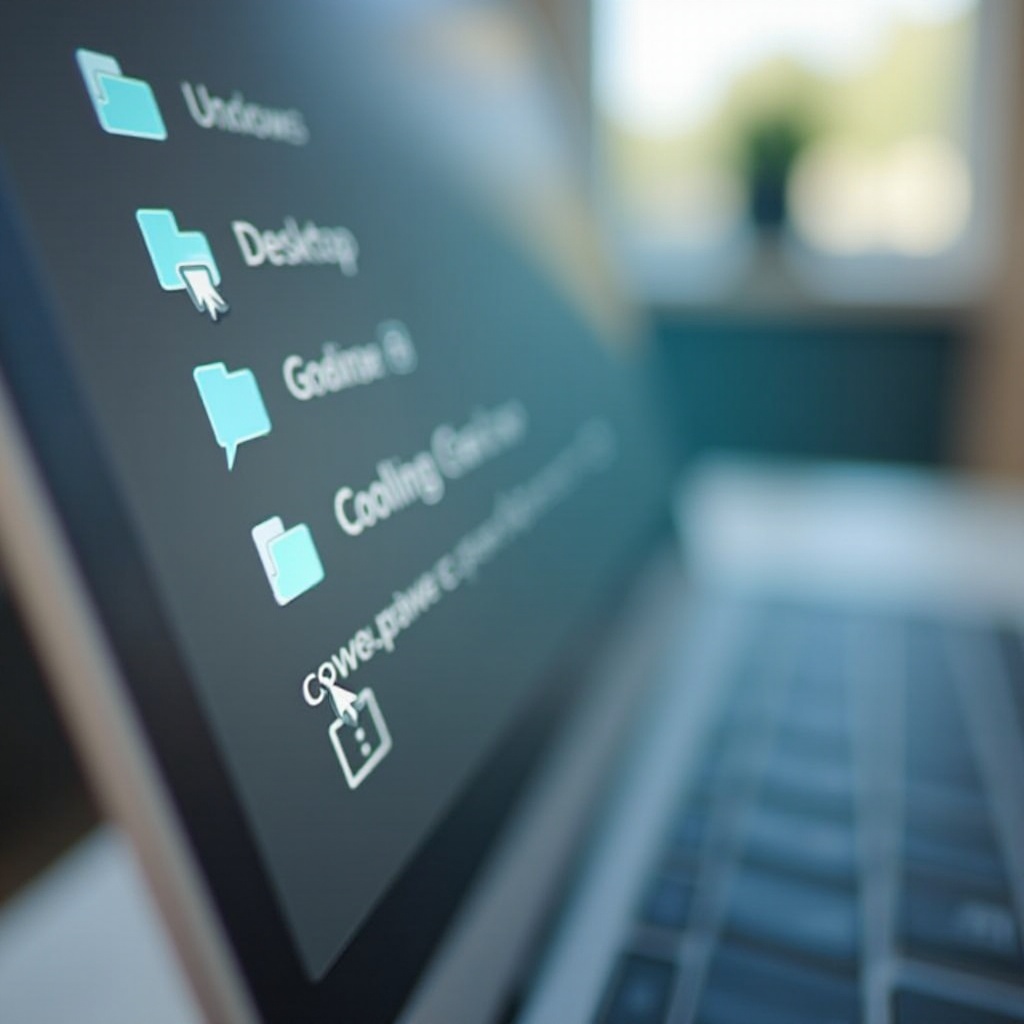
За по-нататъшно подобрение, разгледайте допълнителни съвети за организация на десктопа. Ето някои стратегии:
- Използвайте виртуални десктопи, за да групирате проекти, така че да минимизирате припокриването на задачи и да подобрите сегрегацията на задачите.
- Закрепете основни приложения на лентата на задачите и в Старт менюто за лесен достъп и по-добро управление на работния процес.
- Съхранявайте файлове в организирани папки, вместо да ги разпръсквате по десктопа, за да улесните достъпа и да намалите визуалния безпорядък.
Тези съвети допринасят за по-гладко и продуктивно изчислително преживяване, насърчавайки ефективното изпълнение на задачите и управлението на времето.
Подобряване на потребителския опит в Windows 11
Windows 11 не само се спира върху външния вид; той също подобрява продуктивността чрез разнообразни вградени функции. Използвайте Focus Assist, за да предотвратите нежелани известия по време на работни часове. Освен това, функцията за търсене и персонализираните клавишни комбинации могат значително да ускорят вашия работен процес, позволявайки ви безпроблемно управление на задачите.
Тези подобрения не само подобряват изпълнението на задачите, но и опростяват взаимодействието със системата, помагайки на потребителите да се фокусират по-добре и да изпълняват задачите по-ефективно.

Заключение
Като оптимизирате вашия десктоп и премахвате ненужни елементи, вие създавате работно пространство, което насърчава повишена продуктивност и общо потребителско удовлетворение. Използвайте тези насоки и инструменти в Windows 11, за да създавате и усъвършенствате среда, която отговаря на вашите лични и професионални нужди, докато изследвате широкото разнообразие от опции за персонализиране.
Често задавани въпроси
Мога ли да скрия Кошчето, без да го изтривам?
Да, можете да го скриете, като го махнете в Настройки на иконите на работния плот, без да изтривате никакви файлове.
Ами ако случайно изтрия важни файлове в Кошчето?
Можете да възстановите файлове, освен ако Кошчето не е било изпразнено. Помислете за използване на софтуер за възстановяване на файлове, ако е необходимо.
Има ли рискове при използването на инструменти за персонализиране на работния плот от трети страни?
Докато повечето са безопасни, уверете се, че изтеглянията идват от надеждни източници, за да минимизирате рисковете за сигурността и да осигурите съвместимост на системата.