
مقدمة
الملفات المخفية هي عنصر حيوي في نظام ويندوز 11 الخاص بك. يتم إخفاؤها لمنع التغييرات غير المقصودة التي قد تؤثر على استقرار النظام. رغم أنها مخفية بشكل افتراضي، إلا أن الوصول إلى هذه الملفات ضروري لمهام مثل ترقية البرامج وإصلاح الأعطال وتخصيص النظام. فهم كيفية عرض هذه الملفات المخفية بشكل صحيح وآمن ضروري للحفاظ على نظام صحي. يقدم هذا الدليل نظرة ثاقبة على كل من التقنيات البسيطة والمتقدمة للوصول إلى الملفات المخفية، مما يساعدك على إدارة نظامك بفعالية. سواء كنت خبيرًا تقنيًا أو مبتدئًا في ويندوز 11، فإن هذا الدليل الشامل سيساعدك في استكشاف الجوانب المخفية لنظام التشغيل الخاص بك بكفاءة.
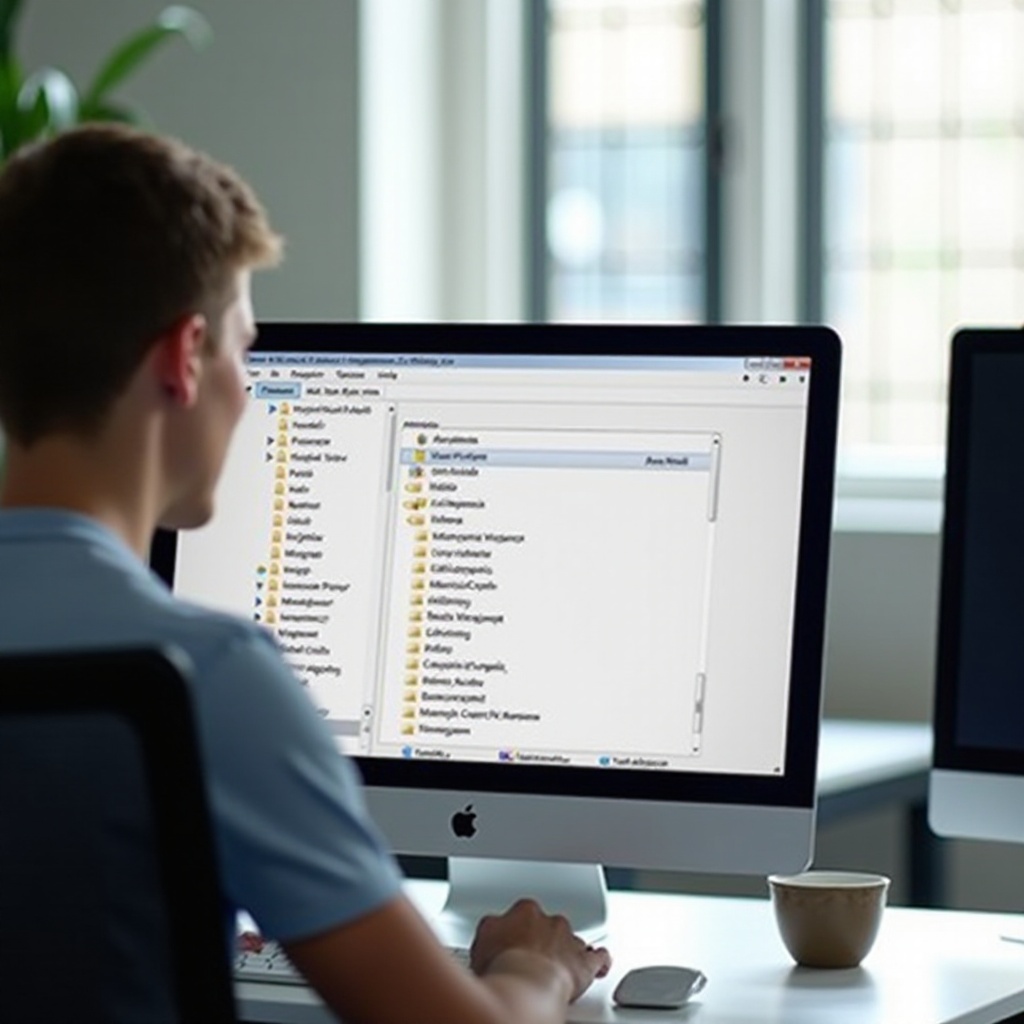
فهم الملفات المخفية في ويندوز 11
مثل الإصدارات السابقة، يحتفظ ويندوز 11 بملفات معينة مخفية لحمايتها من التعديلات التي يمكن أن تضعف النظام. غالبًا ما تشمل هذه الملفات ملفات إعدادات ضرورية وبيانات النظام. تساعد على تشغيل الكمبيوتر بسلاسة وحماية الملفات الرئيسية من الحذف أو التغييرات العرضية. عند الوصول إليها بشكل صحيح، يمكن أن تساعد هذه الملفات المخفية في الحفاظ على كفاءة النظام وأدائه. ستوجهك الأقسام التالية في كشف هذه الملفات بأمان وكفاءة.
لماذا الوصول إلى الملفات المخفية؟
هناك عدة سيناريوهات يصبح فيها الوصول إلى الملفات المخفية في ويندوز 11 ضروريًا. أساسًا، قد تحتوي هذه الملفات على إعدادات حاسمة ومعلومات نظام ضرورية لإصلاح الأعطال أو صيانة النظام. للمستخدمين المهرة في التكنولوجيا، يسمح الوصول إلى الملفات المخفية بتخصيص النظام، مما يوفر تحكمًا أكبر في وظائف الحوسبة. بالإضافة إلى ذلك، تقوم بعض التطبيقات بتخزين بيانات ضرورية في الملفات المخفية، والتي تحتاج إلى الوصول من أجل ضبطها أو استعادة البيانات. تكون معرفة متى ولماذا يجب الوصول إلى الملفات المخفية تضمن اتخاذ قرارات مستنيرة لتحسين أداء الكمبيوتر.

دليل خطوة بخطوة لعرض الملفات المخفية باستخدام مستكشف الملفات
الوصول إلى الملفات المخفية عبر مستكشف الملفات هو إحدى الطرق الأكثر تيسيرًا للمستخدم، حيث يوفر مسارًا مرئيًا عبر نظام الملفات. اتبع هذه الخطوات:
-
افتح مستكشف الملفات: انقر على أيقونة مستكشف الملفات على شريط المهام أو اضغط
Win + E. -
التوجه إلى علامة التبويب عرض: ابحث عن علامة التبويب ’عرض‘ في القائمة العلوية.
-
العثور على خيار العناصر المخفية: في علامة التبويب ’عرض‘، حدد ’إظهار / إخفاء‘.
-
التأكد من العناصر المخفية: تحقق من المربع المسمى ’العناصر المخفية‘ لعرض جميع الملفات والمجلدات المخفية.
-
استكشاف ملفاتك: مع ظهور الملفات المخفية الآن، تصفح أدلة الملفات لتحديد الملفات التي تحتاجها.
تأكد من أداء هذه الخطوات للحصول على سهولة في تحديد وعرض الملفات المخفية، وهي مثالية للمهام السريعة التي تتطلب وصولًا بصريًا مباشرًا.
طرق متقدمة لعرض الملفات المخفية
إذا كنت بحاجة إلى تحكم أكبر أو تحتاج إلى أداء صيانة نظام متقدمة، توفر أدوات مثل سطر الأوامر وPowerShell وصولًا أعمق.
استخدام سطر الأوامر
يوفر سطر الأوامر وسيلة قوية للوصول إلى الملفات المخفية باستخدام أوامر محددة:
-
افتح سطر الأوامر: اضغط
Win + R، واكتبcmd، ثم اضغط Enter. -
انتقل إلى الدليل: استخدم
cd <مسار الدليل>للذهاب إلى المجلد الذي يحتوي على الملفات المخفية. -
قائمة الملفات المخفية: أدخل
dir /aلعرض جميع الملفات، بما في ذلك الملفات المخفية.
ستسمح هذه الأوامر لواجهة الأوامر بإظهار جميع الملفات، مع تحديد الملفات المخفية حسب الحاجة.
استخدام PowerShell
يوفر PowerShell قدرات على كتابة السكربتات كبديل لسطر الأوامر:
-
افتح PowerShell: ابحث عن PowerShell في قائمة البدء واطلقه.
-
انتقل إلى الموقع المطلوب: استخدم
Set-Location <مسار الدليل>للتوجيه إلى الدليل المستهدف. -
اظهر المحتوى المخفي: قم بتشغيل
Get-ChildItem -Forceلعرض جميع العناصر، سواء كانت مخفية أم لا.
تعد أوامر PowerShell قيمة للمستخدمين المشاركين في إدارة النظام الشاملة، مستفيدين من قوة كتابته للسكربتات.
الحفاظ على الأمان أثناء الوصول إلى الملفات المخفية
أثناء الوصول إلى الملفات المخفية، خذ الاحتياطات لتجنب إلحاق الضرر بالنظام الخاص بك. تحقق دائمًا من الملفات التي تقوم بتغييرها لتجنب الحذف أو التغيير غير المقصود. كن منتبهًا عند تعديل ملفات التكوين؛ الأخطاء يمكن أن تؤثر على وظيفة النظام. من الحكمة إجراء نسخ احتياطي للنظام بانتظام للتعافي من أي تعقيدات غير مقصودة. يمكن لبرامج الأمان تقديم حماية إضافية عن طريق تحديد الملفات الحرجة. يضمن هذا النهج المتوازن استكشاف آمن للملفات المخفية دون المساس بسلامة النظام.

استكشاف المشكلات الشائعة وإصلاحها
ليس من غير المعتاد مواجهة مشاكل عند الوصول إلى الملفات المخفية. على سبيل المثال، قد لا تظهر العناصر المخفية حتى بعد تمكين الخيار في مستكشف الملفات. تأكد من أن إعدادات المجلد الخاصة بك صحيحة وأن نظامك محدث، حيث قد تحد الإصدارات القديمة من الوصول. إذا كانت طرق سطر الأوامر مثل سطر الأوامر أو PowerShell غير مستجيبة، قد تحل إعادة تشغيل النظام الأعطال الطفيفة التي تعيق العمليات.
الاستنتاج
يوفر الوصول إلى الملفات المخفية على ويندوز 11 بابًا لوظائف النظام الأعمق الأساسية للصيانة والتخصيص وإصلاح الأعطال. تتراوح الطرق من بساطة مستكشف الملفات إلى الأوامر المتقدمة لسطر الأوامر وPowerShell. أثناء الاستكشاف، يعتبر الحفاظ على الأمان أمرًا بالغ الأهمية، ويتضمن ذلك خطوات مثل النسخ الاحتياطية المنتظمة. تجهز هذه المعرفة المستخدمين لاستخدام الملفات المخفية كوسيلة قيمة لإدارة النظام، مما يحسن تجربتهم في ويندوز 11.
الأسئلة المتكررة
ما هي الملفات المخفية ولماذا تكون مخفية؟
الملفات المخفية هي ملفات نظام أو تكوين هامة يتم إخفاؤها لتجنب التعديلات العرضية التي تضمن التشغيل المستقر لجهازك.
هل يمكنني فك إخفاء الملفات بشكل دائم في ويندوز 11؟
بينما من الممكن عرض الملفات المخفية، لا يُوصى بإلغاء إخفائها بشكل دائم بسبب المخاطر الأمنية المحتملة. من الأفضل الوصول إليها مؤقتًا.
هل من الآمن حذف الملفات المخفية في ويندوز 11؟
حذف الملفات المخفية غير آمن بشكل عام إلا إذا كنت متأكدًا من دورها، حيث قد تكون حيوية لاستقرار النظام. احرص دائمًا على وجود نسخ احتياطية قبل إجراء التغييرات.

