Uvod
Pokretanje Windows softvera na iPadu nudi nove mogućnosti za produktivnost i kreativnost. Dok su iPadi poznati po svom elegantnom dizajnu i intuitivnom radu, oni prirodno ne podržavaju Windows softver. Međutim, postoje različite inovativne metode koje vam omogućavaju da premostite ovaj jaz. Ovaj vodič ispituje glavne načine pokretanja Windows softvera na vašem iPadu, osiguravajući da maksimalno iskoristite svoj uređaj.
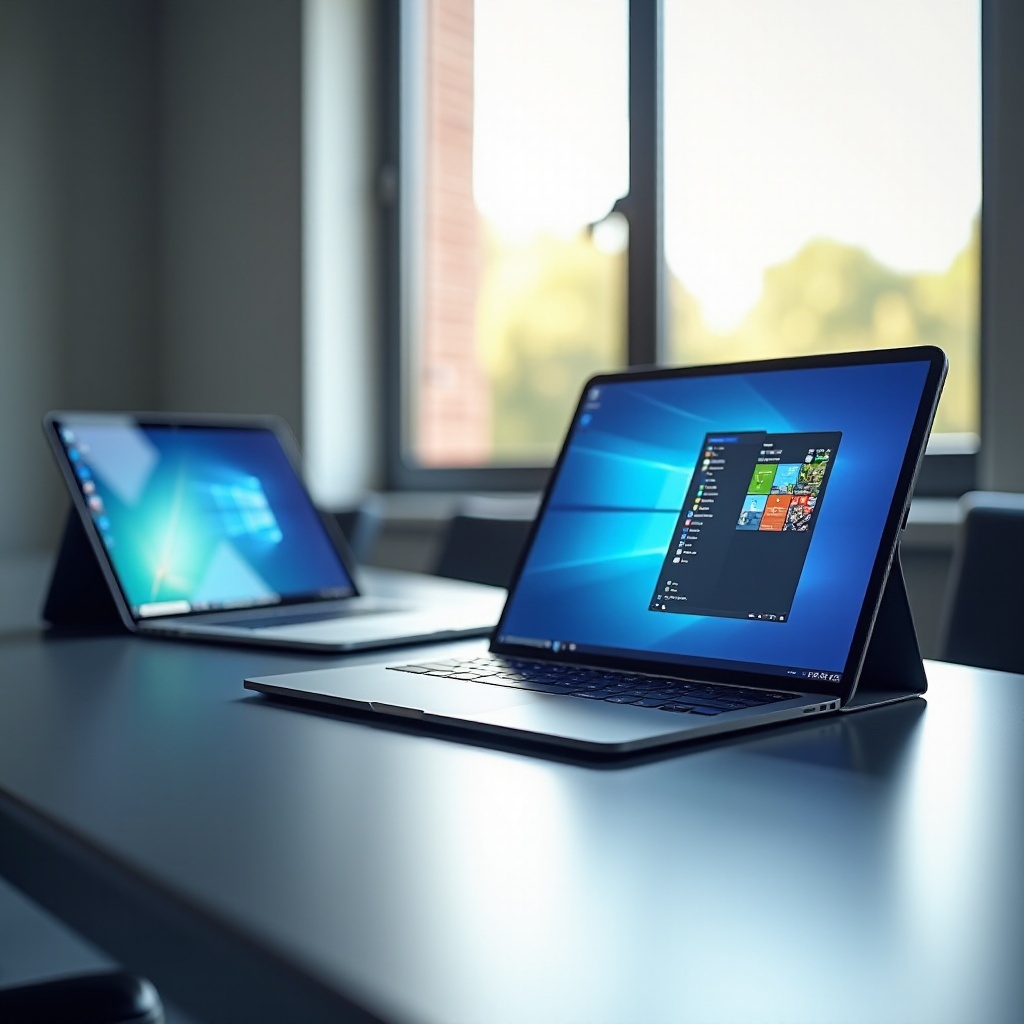
Istraživanje metoda za pokretanje Windows softvera na vašem iPadu
Izbor idealne metode za pokretanje Windows programa na iPadu zahteva razumevanje nekoliko opcija kao što su virtuelni desktopi, daljinske desktop aplikacije, emulacijski softver i rešenja zasnovana na oblaku. Svaka od ovih metoda nudi različite prednosti, i istražićemo kako vam svaka opcija može pomoći da postignete svoje ciljeve.
Korišćenje virtuelnog desktopa za pristup Windows softveru
Virtuelni desktopi nude glatku metodu za pokretanje Windows softvera. Oni kreiraju kompletno Windows iskustvo na vašem iPadu bez opterećivanja resursa tableta.
- Izbor provajdera virtuelnog desktopa: Izaberite između popularnih provajdera kao što su Amazon WorkSpaces ili Windows Virtual Desktop, poznatih po svojoj funkcionalnosti i pristupačnim cenama.
- Instalirajte aplikaciju: Preuzmite aplikaciju izabranog provajdera iz App Store-a.
- Postavite svoj nalog: Pratite početne vodiče za podešavanje naloga.
- Pristupite Windows softveru: Otvorite aplikaciju da radite sa Windows softverom na iPadu.
Korišćenje virtuelnog desktopa je optimalno za korisnike kojima je potrebna sveobuhvatna Windows okruženje za teže aplikacije uz održavanje stabilnih performansi lokalnog uređaja.
Daljinske desktop aplikacije za besprekornu integraciju
Drugi pristup je korišćenje daljinskih desktop aplikacija, što omogućava pristup vašem Windows računaru direktno sa iPada putem interneta.
- Podešavanje Microsoft Remote Desktop:
- Preuzmite aplikaciju: Nabavite Microsoft Remote Desktop iz App Store-a.
- Omogućite daljinski pristup: Na svom računaru, dozvolite daljinske veze u podešavanjima.
- Povežite svoj iPad: Unesite detalje svog računara u aplikaciju za povezivanje.
-
Pristupite svom računaru: Besprekorno radite na Windows aplikacijama sa iPada.
-
Alternativna rešenja za daljinski desktop:
Osim Microsoft Remote Desktop, razmotrite TeamViewer i AnyDesk, koji pružaju fleksibilnost poput deljenja datoteka, poboljšavajući produktivnost.
Daljinski desktopi održavaju pristup čak i sa izazovima u mreži, nudeći robusna rešenja bez značajnih novih podešavanja.
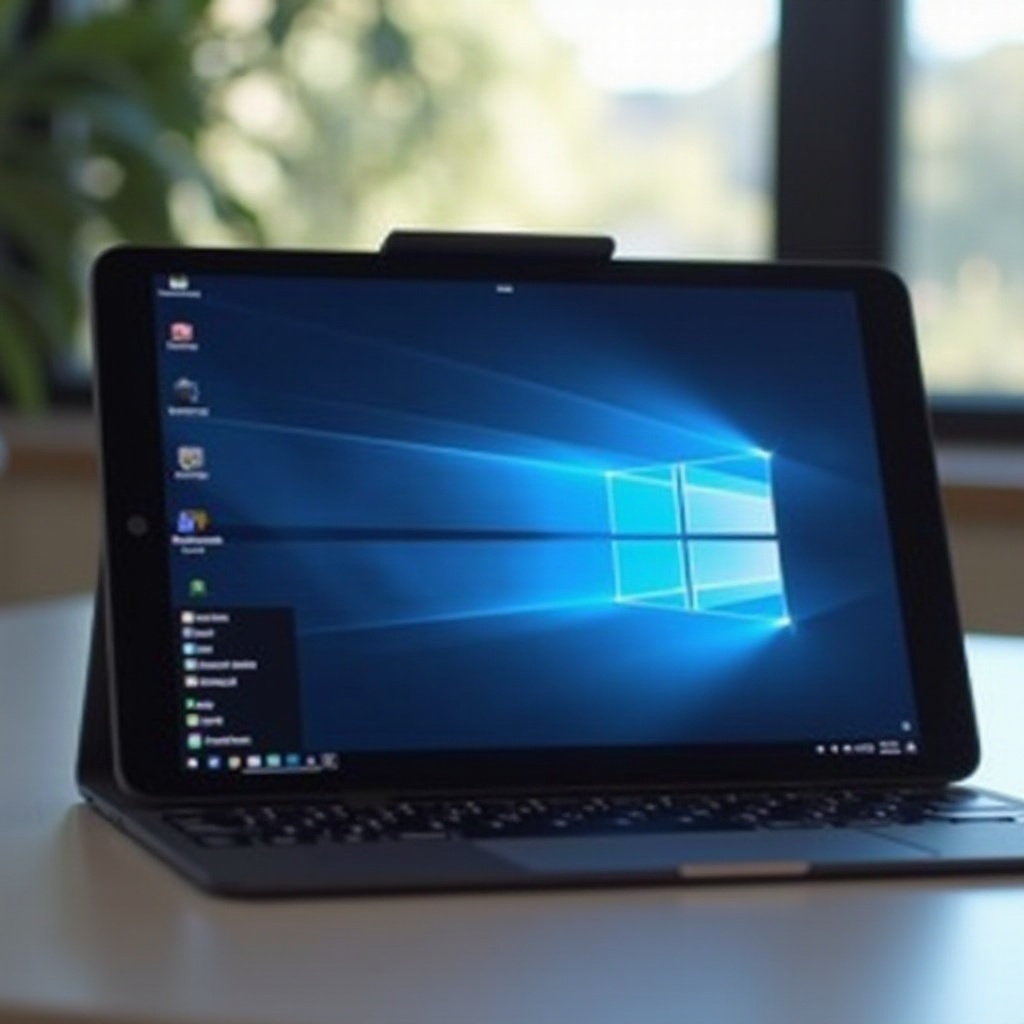
Emulacijski softver: Dovođenje Windows iskustva na iPad
Emulacija omogućava korisnicima da ‘prevedu’ Windows operacije direktno na iPad.
- Popularne emulacijske aplikacije za iPad: Wine i CrossOver su glavni izbori, čineći Windows kod razumljivim za iPad.
- Prednosti i nedostaci emulacije: Iako je zgodna, emulacija može naići na probleme kompatibilnosti sa nekim aplikacijama i smanjenje performansi sa softverom koji zahteva mnogo resursa.
Emulacija je pogodna za scenarije koji zahtevaju povremeno korišćenje specifičnih Windows programa umesto sveobuhvatne adaptacije sistema.
Rešenja zasnovana na oblaku za pokretanje Windows softvera
Cloud servisi koriste online resurse za pristup Windows aplikacijama bez intenzivnih hardverskih zahteva.
- Korišćenje cloud servisa za Windows aplikacije: Iskoristite Office 365 ili Google Workspace kroz njihove iPad pretraživače kada je internet dostupan, dobijajući kompletne funkcije aplikacija.
- Najbolja cloud rešenja koja podržavaju iPad korisnike: Servisi poput Shadow Tech pružaju potpuno funkcionalno cloud-based Windows okruženje za potrebe visokih performansi.
Rešenja zasnovana na oblaku su moćna za korisnike sa pouzdanim internet pristupom, zahtevajući minimalne hardverske izmene uz isporuku značajne računske mogućnosti.
Optimizacija vašeg iskustva: Saveti i trikovi
Poboljšajte svoje Windows softversko iskustvo na iPadu ovim strategijama:
- Održavajte stabilnu internet vezu: Ključna za metode koje se oslanjaju na online pristup.
- Održavajte softver ažuriranim: Bilo da se radi o aplikacijama ili operativnim sistemima, ažuriranja osiguravaju vrhunske performanse.
- Poboljšajte s Bluetooth dodacima: Koristite periferne uređaje kao što su tastature i miševi za poboljšanu interakciju.
Ove prakse osiguravaju da izvučete maksimum iz bilo koje izabrane metode, poboljšavajući upotrebljivost i efikasnost.
Zaključak
U 2024. godini, transformacija iPada u uređaj sa dvostrukom platformom, sposoban za pokretanje kako nativnih iOS tako i Windows aplikacija, nije samo mogućnost; to je praktična stvarnost. Prihvatanjem virtuelnih desktopa, daljinskih desktopa, emulacije ili cloud rešenja, možete pristupiti snažnoj kombinaciji funkcionalnosti i pogodnosti, besprekorno poboljšavajući svoj radni tok i produktivnost kroz uređaje.
Najčešće postavljana pitanja
Mogu li pokrenuti sav Windows softver na svom iPadu?
Neće sve Windows aplikacije biti kompatibilne, posebno one koje zahtevaju direktan pristup hardveru, ali većina standardnih aplikacija će raditi uz ove metode.
Da li je korišćenje virtuelne radne površine bezbedno za moje podatke?
Da, korišćenje pouzdanih usluga sa sigurnosnim funkcijama kao što je dvofaktorska autentifikacija čini virtuelne radne površine sigurnom opcijom za pristup podacima.
Koji je najekonomičniji način za pokretanje Windows softvera na iPadu?
Daljinske radne površine i korišćenje cloud usluga često pružaju ekonomična rešenja za povremeni pristup bez ulaganja u hardver.