Введение
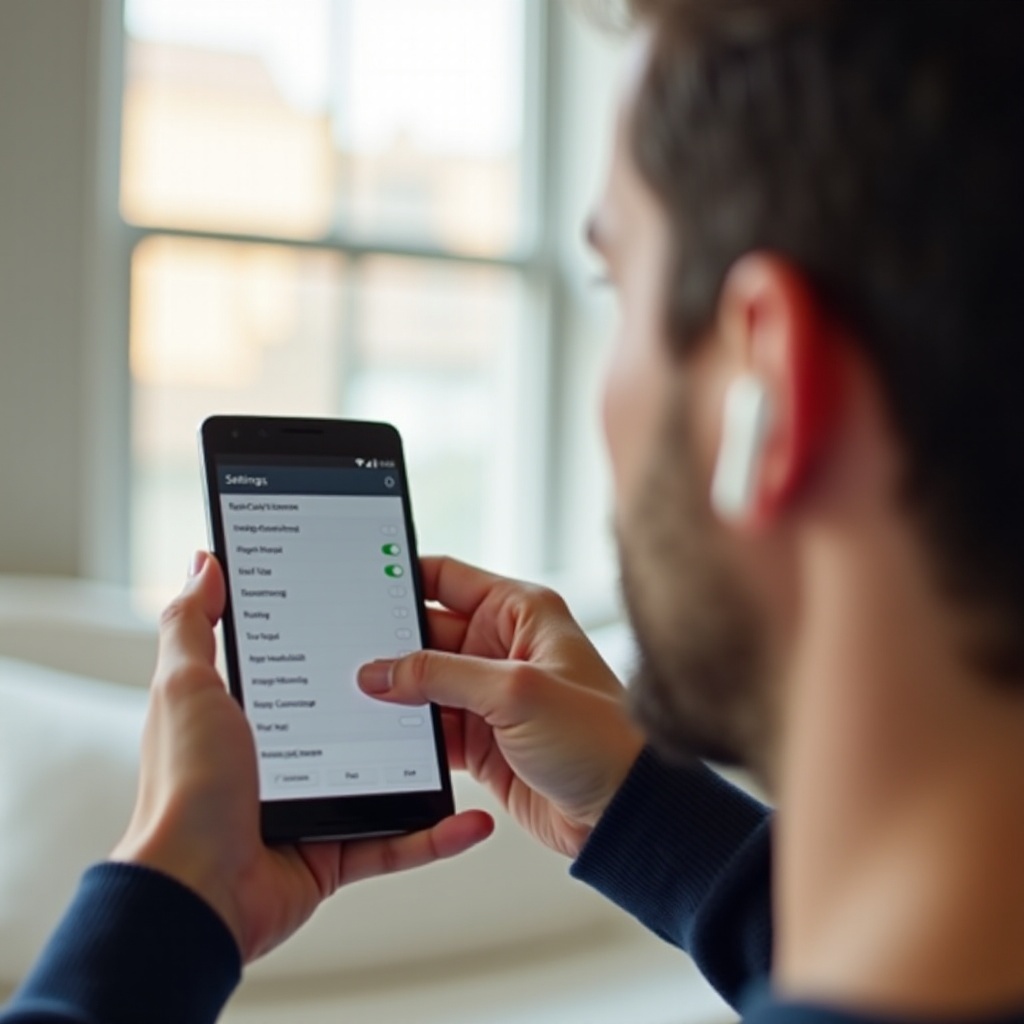
Чтобы раскрыть весь потенциал Alexa, необходимо подключить её к вашей WiFi сети. Именно через это соединение Alexa может выполнять широкий спектр функций, от потоковой передачи музыки до управления устройствами умного дома. Эта статья проведет вас через комплексный процесс настройки, обеспечивая плавную интеграцию и готовность Alexa помогать в вашем доме.

Понимание Alexa и WiFi-соединения
WiFi-соединение необходимо для оптимальной работы Alexa. Подключаясь к интернету, Alexa может обрабатывать голосовые команды, получать информацию и эффективно управлять устройствами умного дома.
-
Важность подключения Alexa к WiFi: Стабильное WiFi-соединение позволяет Alexa выполнять различные задачи, делая её мощным инструментом для управления повседневными делами.
-
Как WiFi улучшает возможности Alexa: Подключившись к WiFi, Alexa получает возможность взаимодействовать с другими умными устройствами, обрабатывать множество команд и предоставлять обновления в реальном времени более эффективно.
Понимая эти основы, вы лучше подготовлены к эффективному процессу настройки. Давайте продолжим, собрав необходимое оборудование и обеспечив совместимость вашей сети с Alexa.
Подготовка к процессу настройки
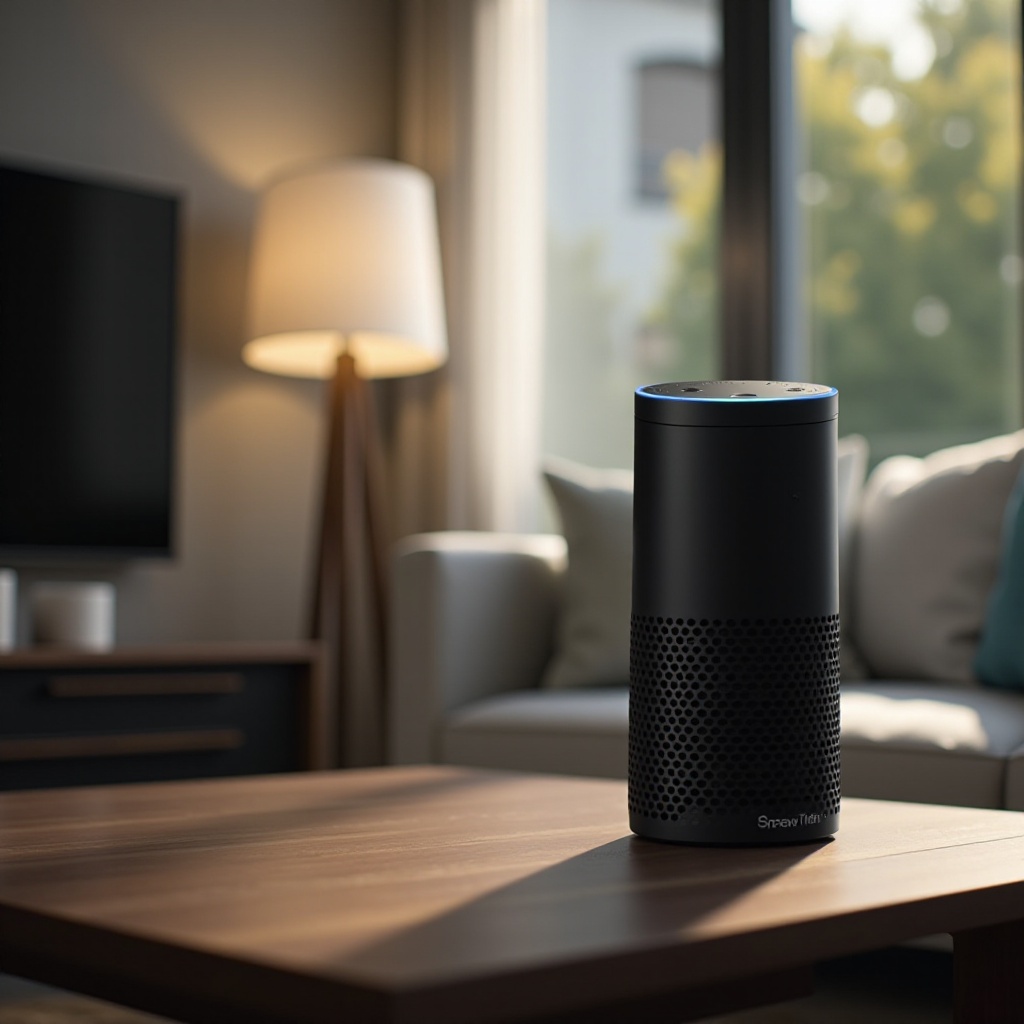
Перед тем как начать процесс настройки, важно убедиться, что у вас есть всё необходимое для гладкого подключения Alexa к WiFi.
-
Сбор необходимого оборудования: Убедитесь, что у вас есть смартфон или планшет с приложением Amazon Alexa, и вы знаете имя и пароль вашей WiFi сети.
-
Обеспечение совместимости с вашей сетью: Alexa совместима с двухдиапазонными WiFi сетями 802.11a/b/g/n на частотах 2.4 GHz и 5 GHz. Убедитесь, что ваш роутер работает на одной из этих частот.
Теперь, когда все приготовления завершены, давайте поэтапно пройдём процесс подключения Alexa к вашей WiFi сети.
Пошаговое руководство по настройке Alexa на WiFi
Следуйте этим инструкциям, чтобы установить успешное соединение между вашим устройством Alexa и вашей WiFi сетью:
- Скачайте и установите приложение Amazon Alexa из магазина приложений вашего устройства.
- Зарегистрируйте ваше устройство Alexa через приложение, выбрав ‘Устройства’, затем ‘Добавить устройство’. Выберите вашу модель Alexa из списка и следуйте инструкциям на экране.
- Настройте параметры WiFi на Alexa:
- Подключите ваше устройство Alexa и дождитесь оранжевого светового кольца, указывающего на режим настройки.
- В приложении выберите вашу WiFi сеть из списка и введите соответствующий пароль.
Если все шаги выполнены правильно, ваша Alexa должна быть подключена к вашей WiFi. Однако, если возникнут проблемы, следующая секция поможет устранить распространённые вопросы.
Устранение распространённых проблем
При возникновении проблем с подключением Alexa есть несколько шагов, которые можно предпринять для их решения:
-
Проблемы с подключением и их решения: Если Alexa не подключается, убедитесь, что ваше устройство находится в пределах досягаемости вашего WiFi роутера. Перезапустите как Alexa, так и ваш роутер для сброса подключений.
-
Проблемы совместимости сети: Убедитесь, что ваш роутер работает на совместимой с Alexa частоте. Если проблемы сохраняются, попробуйте оба варианта диапазона: 2.4 GHz и 5 GHz.
-
Обновление программного обеспечения устройства: Регулярные обновления важны для решения проблем с подключением. Проверьте и установите обновления как для приложения Alexa, так и для вашего устройства.
Решение этих проблем обеспечит оптимальную производительность вашей Alexa. Далее давайте посмотрим, как еще можно улучшить подключение вашей Alexa.
Советы по оптимизации WiFi-производительности Alexa
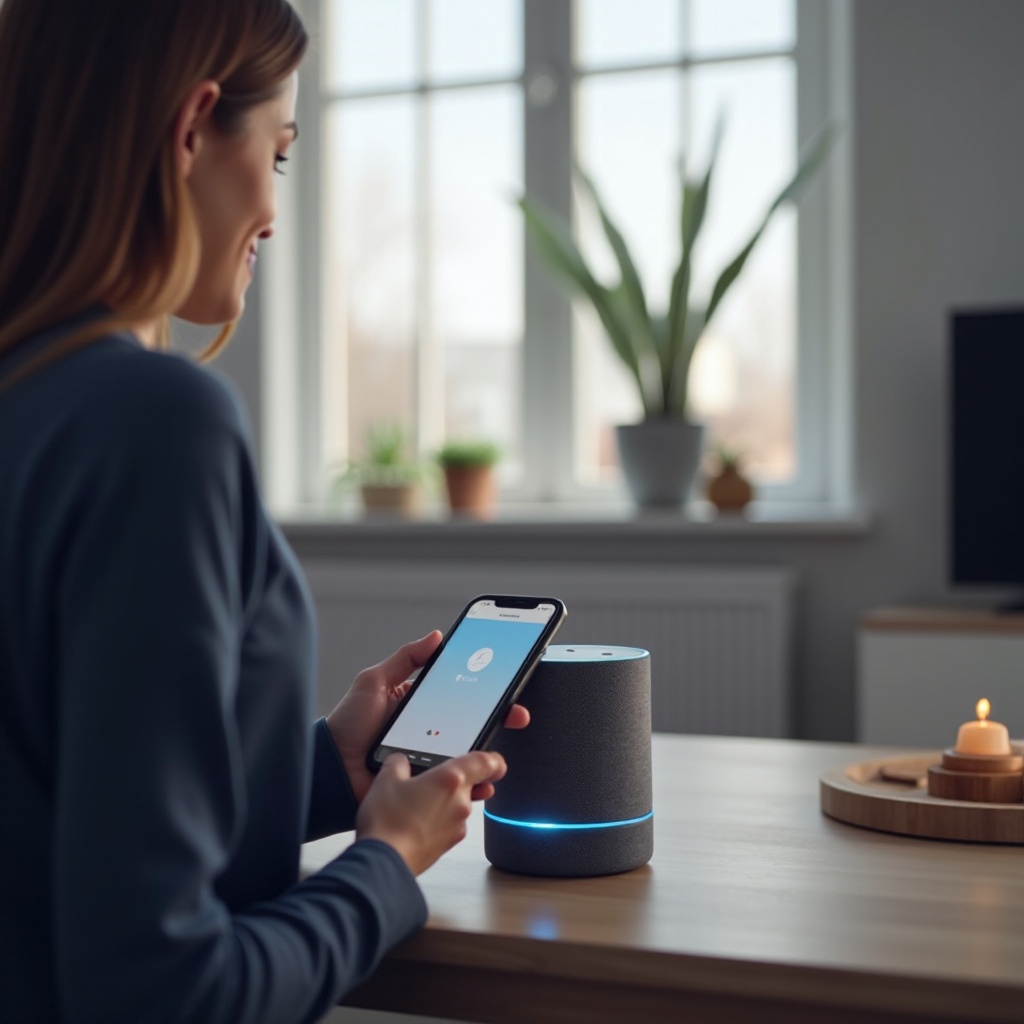
Чтобы поддерживать надёжную работу вашего устройства Alexa, рассмотрите следующие советы:
-
Оптимальное размещение для лучшего сигнала: Расположите вашу Alexa в центральном месте, свободном от преград типа бетонных стен или металлических объектов, которые могут ослабить силу сигнала.
-
Улучшение безопасности и скорости сети: Обезопасьте ваш WiFi надёжным паролем и ограничьте количество подключённых устройств, чтобы минимизировать трафик и помехи.
С этими оптимизациями ваше устройство Alexa должно поддерживать сильное соединение. Давайте изучим некоторые дополнительные функции, которые становятся доступны, когда Alexa подключена.
Изучение дополнительных функций Alexa после подключения
После подключения вашей Alexa к WiFi становятся доступны многочисленные функции и улучшения:
-
Обнаружение новых навыков и команд: Исследуйте тысячи доступных навыков в приложении Alexa, от команд для умного дома до обучения и развлечений.
-
Интеграция с устройствами умного дома: Легко подключайте и управляйте другими умными устройствами в вашем доме, такими как освещение, термостаты и системы безопасности через Alexa.
Эти функции подчеркивают универсальность и удобство устройства Alexa, подключенного к WiFi. В заключение, подключение вашей Alexa к WiFi — это не только простой процесс, но и важный шаг для максимизации её потенциала.
Заключение
Подключение вашего устройства Alexa к WiFi имеет решающее значение для полного использования его возможностей. Следуя обозначенным шагам настройки, устраняя любые проблемы и оптимизируя производительность, ваша Alexa станет неоценимой частью вашей повседневной рутины, значительно улучшив ваш дом.
Часто задаваемые вопросы
Как подключить Alexa к новой сети WiFi?
В приложении Alexa перейдите в настройки WiFi в разделе ‘Устройства’, выберите новую сеть и введите пароль.
Что делать, если Alexa не находит мою сеть WiFi?
Убедитесь, что ваш WiFi работает правильно, и что Alexa находится в режиме настройки с оранжевым светом. Перезапустите ваш роутер и устройство Alexa.
Могу ли я подключить несколько устройств Alexa к одной и той же сети WiFi?
Да, вы можете подключить несколько устройств Alexa к одной сети. Каждому устройству требуется индивидуальная настройка через приложение Alexa.