Введение
Наушники Beats, известные своим превосходным качеством звука, иногда сталкиваются с неприятными проблемами подключения к компьютерам Mac. Если ваши Beats отказываются подключаться к вашему Mac, вы не одиноки. Это руководство предназначено для того, чтобы помочь вам диагностировать и устранить эти проблемы с подключением без особых усилий. Следуя нашему подробному и структурированному подходу, вы сможете быстро восстановить соединение между вашими устройствами и снова наслаждаться непрерывным аудиоопытом.
Предварительные проверки перед началом устранения неполадок
Прежде чем переходить к более сложным решениям, начните с основных проверок, которые часто упускаются из виду. Сначала убедитесь, что ваши наушники Beats полностью заряжены, так как низкий заряд батареи может препятствовать подключению. Убедитесь, что Bluetooth включен как на вашем Mac, так и на Beats. Этот основной шаг настройки часто упускается из виду, что приводит к проблемам с подключением. Наконец, убедитесь, что ваши устройства находятся в пределах досягаемости и не имеют препятствий. Проведя эти простые проверки, вы сможете устранить некоторые из самых распространенных препятствий для подключения.
Основные шаги по устранению неполадок
После выполнения основных настроек переходите к простым действиям по устранению неполадок, которые могут решить многие проблемы. Вот что следует попробовать:
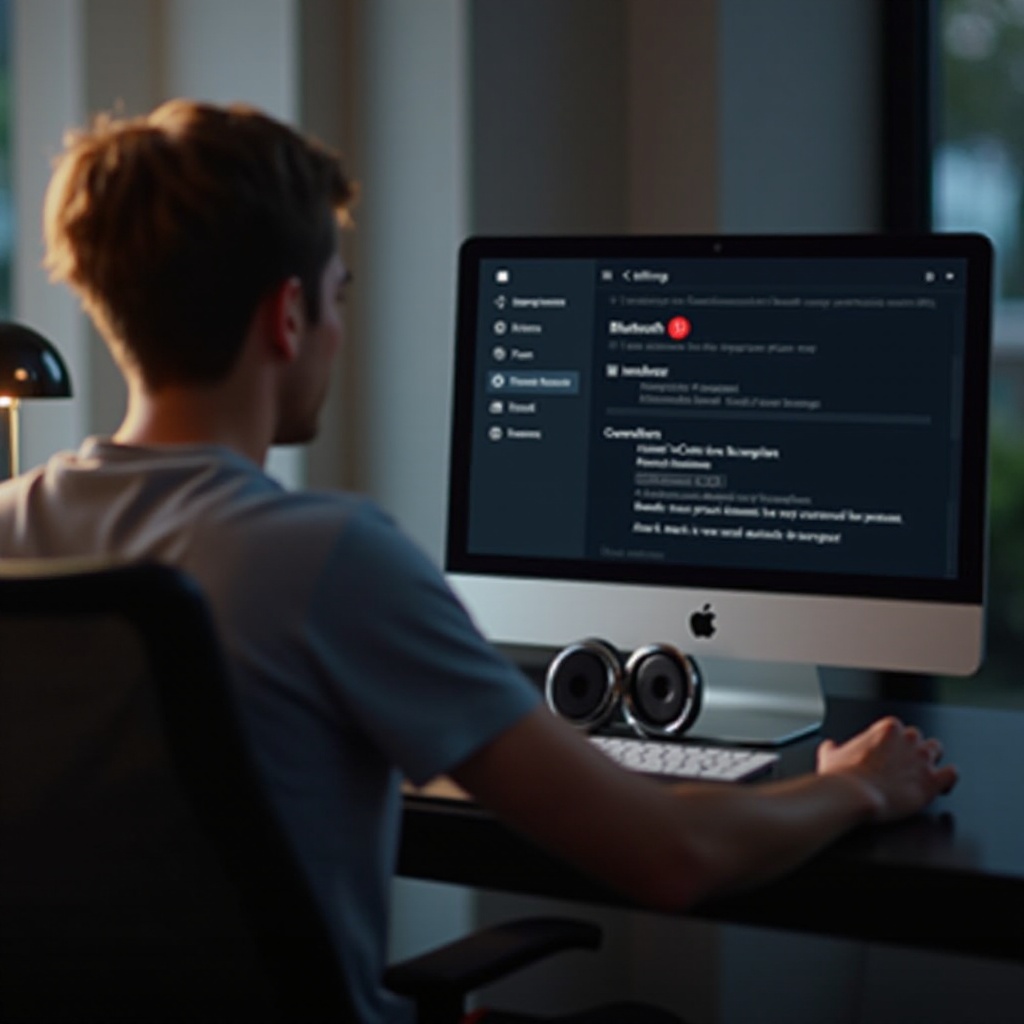
1. Забудьте Beats в настройках Bluetooth: На вашем Mac перейдите в настройки Bluetooth, удалите ваши Beats и затем попробуйте снова подключить их, вернув наушники в режим сопряжения.
2. Перезагрузите ваши устройства: Выключите как ваш Mac, так и наушники Beats, подождите несколько минут, затем перезагрузите. Это простое действие часто может устранить незначительные неполадки.
Эти основные шаги являются отличной отправной точкой и часто решают мелкие проблемы без углубления в сложные решения.
Расширенное устранение неполадок
Если основные шаги не работают, пришло время изучить более сложные решения. Вот некоторые действия, которые вы можете предпринять:
– Сбросьте модуль Bluetooth на вашем Mac. Для этого удерживайте клавиши Shift и Option, щелкните по значку Bluetooth в строке меню и выберите «Сбросить модуль Bluetooth».
– Обновите ваше программное обеспечение: Убедитесь, что ваша MacOS и прошивка Beats актуальны с последними обновлениями, так как они часто содержат важные исправления ошибок, влияющих на соединение Bluetooth.
Эти расширенные шаги по устранению неполадок направлены на более сложные проблемы на уровне программного обеспечения и незаменимы, когда основные методы не работают.
Решение распространенных проблем с подключением
Продолжая тему сложных методов, давайте рассмотрим конкретные проблемы, которые часто влияют на подключение:
– Интерференция: Проверьте и уменьшите интерференцию от других беспроводных устройств, которые могут нарушать соединение Bluetooth.
– Совместимость: Убедитесь, что ваш Mac и Beats используют совместимые и актуальные версии Bluetooth.
Устраняя эти распространенные проблемы с подключением, вы обеспечите более стабильное соединение, улучшив общий опыт работы с вашими устройствами.
Дополнительные решения и обходные пути
Если проблемы продолжаются, рассмотрите следующие решения и временные обходные пути:
– Используйте проводное соединение в ситуациях, когда беспроводные проблемы не могут быть немедленно решены. Это гарантирует, что вы можете продолжать использовать наушники, пока занимаетесь дальнейшим устранением неполадок.
– Проверьте ваши наушники Beats на других устройствах, чтобы изолировать проблему и определить, связана ли она с Mac или самими наушниками.
Эти дополнительные стратегии предлагают временное облегчение и помогают подтвердить, связана ли проблема с подключением с аппаратными или программными проблемами.
Предотвращение будущих проблем с подключением
Чтобы в будущем не сталкиваться с аналогичными проблемами с подключением, ключевое значение имеют регулярное обслуживание устройств и их обновление. Регулярно обновляйте программное обеспечение ваших Beats и MacOS, чтобы использовать последние улучшения и исправления ошибок. Кроме того, правильно храните ваши устройства, чтобы предотвратить физический износ, который со временем может привести к проблемам с подключением.
Уделяя внимание этим профилактическим мерам, вы сможете обеспечить бесперебойное подключение и продлить срок службы ваших наушников Beats.
Заключение
Подводя итоги основных шагов по устранению неполадок, от простых до сложных методов, это руководство дает вам знания, необходимые для решения проблем с подключением Beats к вашему Mac. Проактивное управление обновлениями и обслуживанием устройств будет способствовать плавному и надежному аудиоопыту. Помните, если эти усилия не решат проблему, может потребоваться профессиональная помощь от Apple или поддержки Beats.
Часто задаваемые вопросы
Что делать, если мои Beats все еще не подключаются после устранения неполадок?
Если многократные попытки не удались, возможно, пришло время обратиться в службу поддержки Apple или Beats за профессиональным ремонтом или консультацией по поводу возможных проблем с аппаратным обеспечением.
Могут ли обновления программного обеспечения повлиять на подключение по Bluetooth?
Да, обновления часто устраняют существующие ошибки, вызывающие проблемы с Bluetooth, поэтому важно поддерживать программное обеспечение в актуальном состоянии.
Как проверить, не повреждены ли мои наушники Beats?
Осмотрите ваши Beats на наличие видимых повреждений. Если повреждений не видно, протестируйте наушники на другом устройстве, чтобы определить, сохраняются ли проблемы с подключением.