Введение
Подключение колонок Sonos к вашему телевизору Samsung может улучшить ваши впечатления от развлечений, обеспечивая превосходное аудио, которое дополняет потрясающие визуальные эффекты вашего телевизора. Сочетание богатых звуковых ландшафтов Sonos с четкими изображениями телевизоров Samsung создает домашний кинотеатр, не похожий ни на что другое. В этом руководстве будут рассмотрены ключевые факторы совместимости, процессы установки и предоставлены решения распространенных проблем, чтобы обеспечить оптимальную настройку для всех пользователей.
Понимание совместимости Sonos и телевизора Samsung
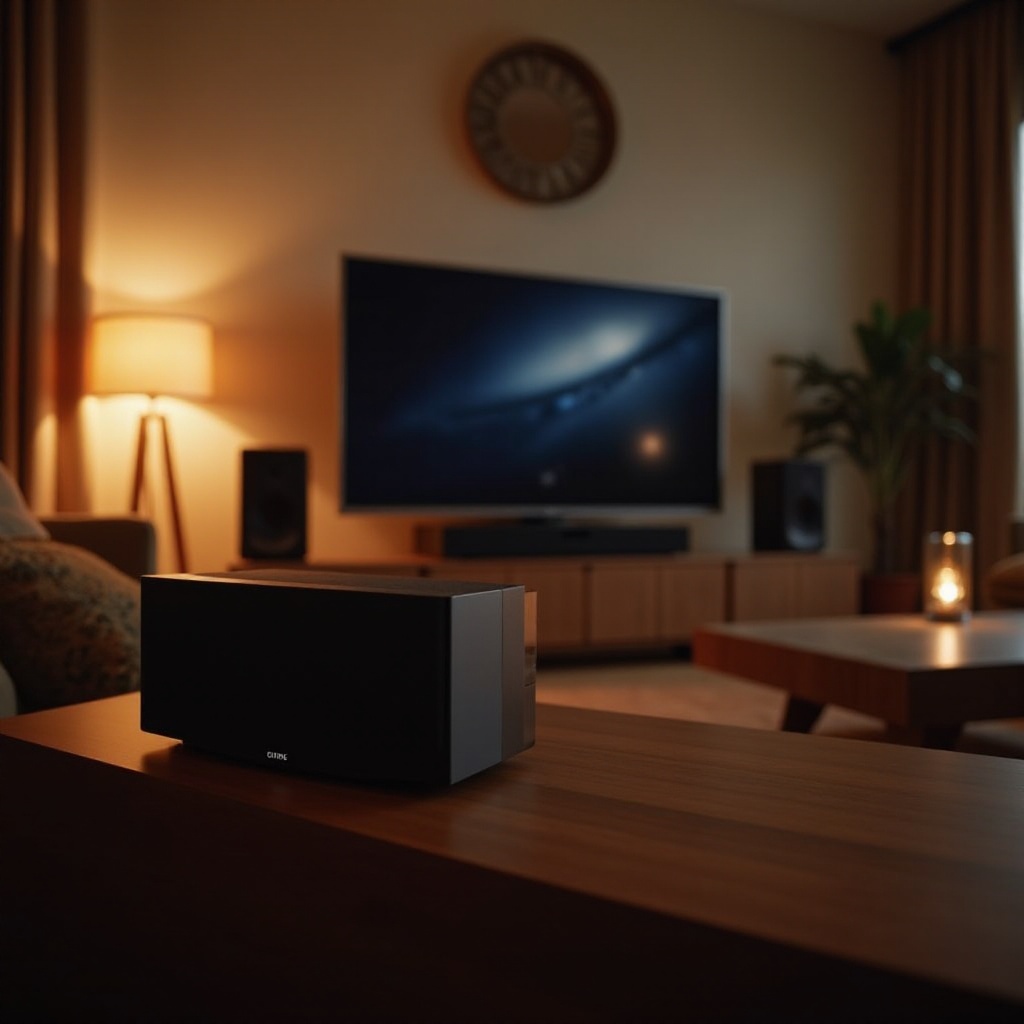
Перед настройкой системы важно определить совместимые модели Sonos и Samsung, чтобы обеспечить беспроблемную интеграцию и максимальную производительность.
Совместимые модели Sonos – Sonos Beam: идеально подходит для небольших помещений, обеспечивая мощный звук.
– Sonos Arc: предлагает премиальное качество звука, идеально подходящее для киноманов.
– Sonos Playbar: известен динамичным звуком и простым дизайном.
– Sonos One: универсальное использование, часто используется в паре для стереоэффекта.
Лучшие модели телевизоров Samsung для интеграции с Sonos – Samsung Frame TV: эстетическая привлекательность с отличными визуальными возможностями.
– Samsung QLED Series: известна яркими цветами и умными технологиями.
– Samsung Crystal UHD: балансирует эффективность с превосходным качеством отображения.
Понимание, какие модели лучше всего подходят друг другу, помогает упростить процесс настройки и улучшить аудио-визуальные впечатления. С этой ясностью вы готовы приступить к подключению ваших устройств.
Пошаговое руководство по подключению Sonos к телевизору Samsung
Установление соединения между колонками Sonos и телевизором Samsung просто с этим пошаговым руководством.
- Необходимое оборудование и приготовления
- HDMI кабель или оптический аудио кабель
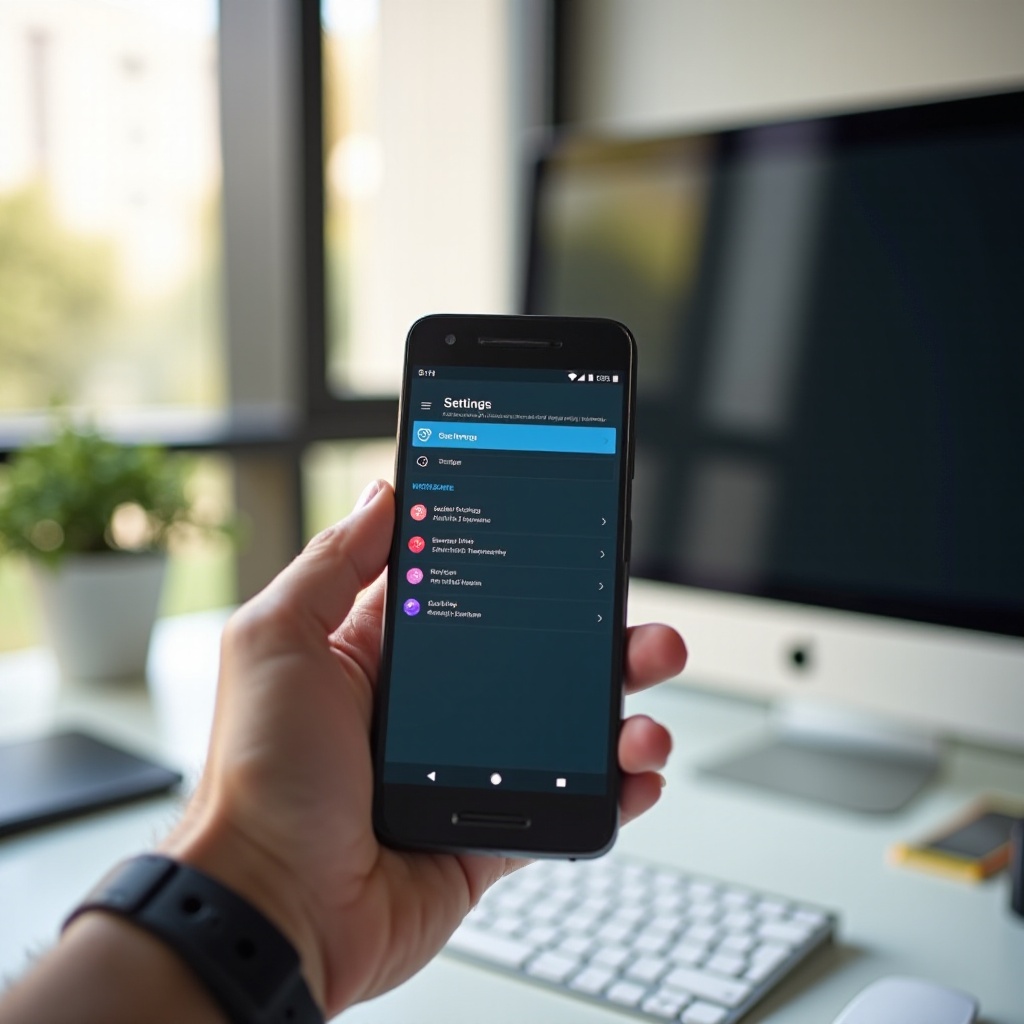
- Приложение Sonos на вашем мобильном устройстве
-
Убедитесь, что на телевизоре Samsung установлено последнее обновление прошивки
-
Подключение через HDMI ARC
- Подключите один конец HDMI кабеля к устройству Sonos.
- Подключите другой конец к HDMI ARC порту на вашем телевизоре Samsung.
-
Перейдите в настройки телевизора и установите аудио выход на HDMI ARC.
-
Альтернативные методы подключения
- Используйте оптический аудио кабель, если HDMI ARC недоступен.
- Для других телевизоров настройте аудио выход через оптический порт.
Далее мы погрузимся в оптимизацию вашей настройки, чтобы обеспечить наилучшие впечатления от прослушивания.
Оптимизация вашей аудио настройки
После подключения ваших устройств пора настроить параметры и размещение колонок для улучшения качества звука.
- Настройка параметров Sonos и телевизора для лучшего звука
- Используйте функцию Trueplay в приложении Sonos для калибровки колонок.
-
Отключите дополнительные улучшения звука в настройках телевизора Samsung, чтобы Sonos управлял аудио деталями.
-
Размещение колонок для оптимальной производительности
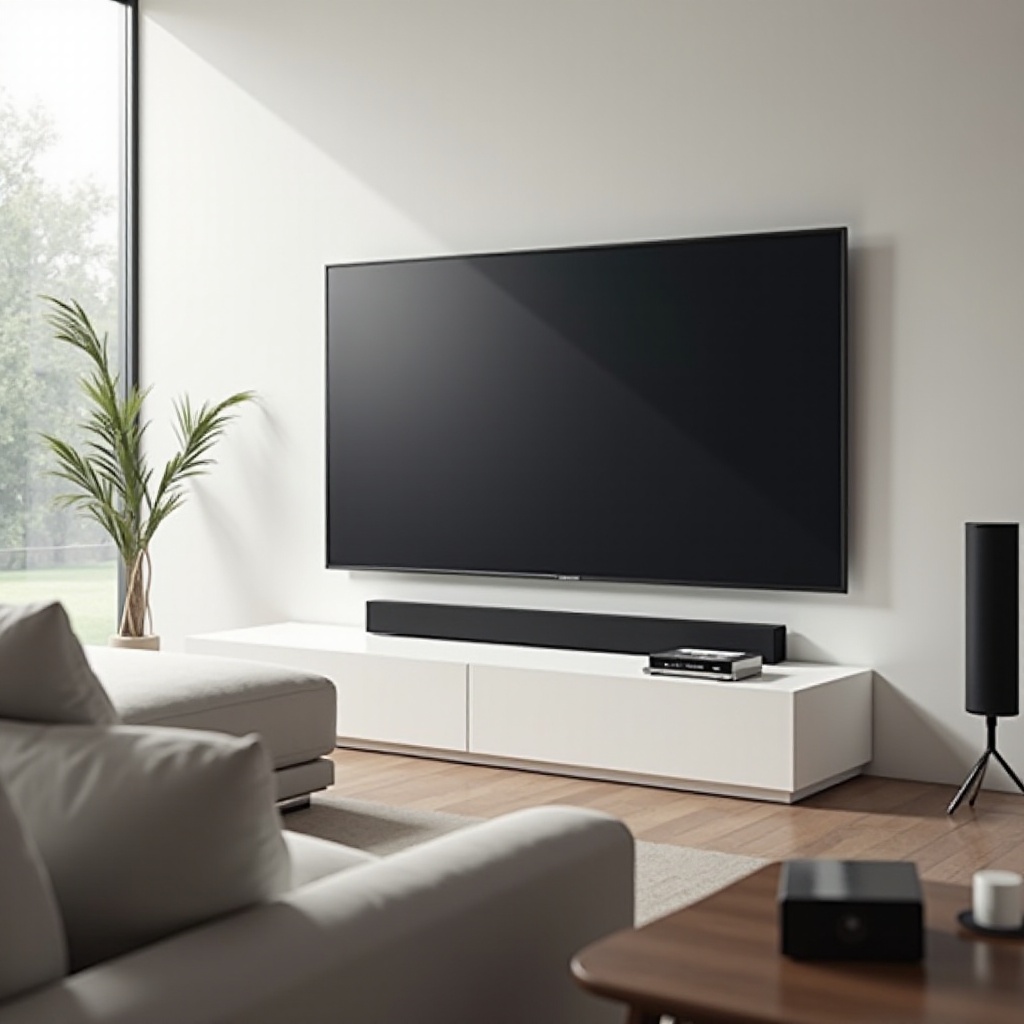
- Для саундбаров разместите их прямо под телевизором.
- Окружающие колонки должны быть размещены на уровне ушей вокруг зоны для полного эффекта.
С оптимизированной настройкой звука давайте исследуем расширенные функции, которые интегрируются с умной домашней технологией.
Продвинутые функции Sonos с телевизором Samsung
Улучшите вашу аудио-визуальную настройку, исследуя расширенные функции, которые добавляют удобство и функциональность.
- Использование голосового управления и умных функций
- Включите Google Assistant или Alexa на Sonos для управления без рук.
-
Используйте простые голосовые команды для регулировки громкости и воспроизведения музыки.
-
Интеграция с другими умными домашними устройствами
- Подключите Sonos к другим умным домашним системам через центральный хаб.
- Автоматизируйте вещи, такие как включение телевизора при воспроизведении музыки на Sonos.
Если возникнут проблемы, следующий раздел будет посвящен распространенным проблемам и их решениям.
Устранение распространенных проблем
Даже с передовыми технологиями могут возникать проблемы. Вот как решить частые проблемы:
- Проблемы задержки и синхронизации
- Перейдите в приложение Sonos, чтобы настроить параметры задержки аудио.
-
Подтвердите, что прошивка вашего телевизора актуальна и обновлена.
-
Проблемы с подключением
- Убедитесь, что все кабельные соединения и порты правильно используются.
- Перезапустите как систему Sonos, так и телевизор Samsung для устранения незначительных проблем с подключением.
Эти советы по устранению неполадок помогут поддерживать непрерывный аудио-опыт. Для постоянных проблем может понадобиться обращение за профессиональной поддержкой.
Заключение
Сочетание высококачественного звука Sonos с визуальным совершенством Samsung превращает ваш обычный телевизионный просмотр в необыкновенное впечатление. Независимо от того, это киноприключение или просто регулярное программирование, эта интеграция обеспечивает качество и удовлетворение. Продолжайте исследовать различные конфигурации, чтобы найти то, что лучше всего подходит вашему пространству и предпочтениям.
Часто задаваемые вопросы
Могу ли я подключить колонки Sonos к телевизору Samsung по беспроводной сети?
В настоящее время колонки Sonos подключаются к телевизорам Samsung с помощью проводных методов, таких как HDMI ARC или оптические кабели.
Что делать, если возникает задержка между видео и звуком?
Используйте приложение Sonos для настройки задержки звука и убедитесь, что прошивка вашего телевизора обновлена.
Как я могу управлять колонками Sonos с помощью пульта от телевизора Samsung?
Настройте дистанционное управление через приложение Sonos, следуя запросам в разделе ‘Remote Setup’.