Introducere
Rularea software-ului Windows pe un iPad oferă noi oportunități pentru productivitate și creativitate. Deși iPad-urile sunt cunoscute pentru designul lor elegant și operarea intuitivă, ele nu suportă în mod natural software-ul Windows. Cu toate acestea, diverse metode inovatoare vă permit să depășiți acest decalaj. Acest ghid examinează cele mai bune modalități de a rula software Windows pe iPad-ul dvs., asigurându-vă că profitați la maximum de dispozitivul dvs.
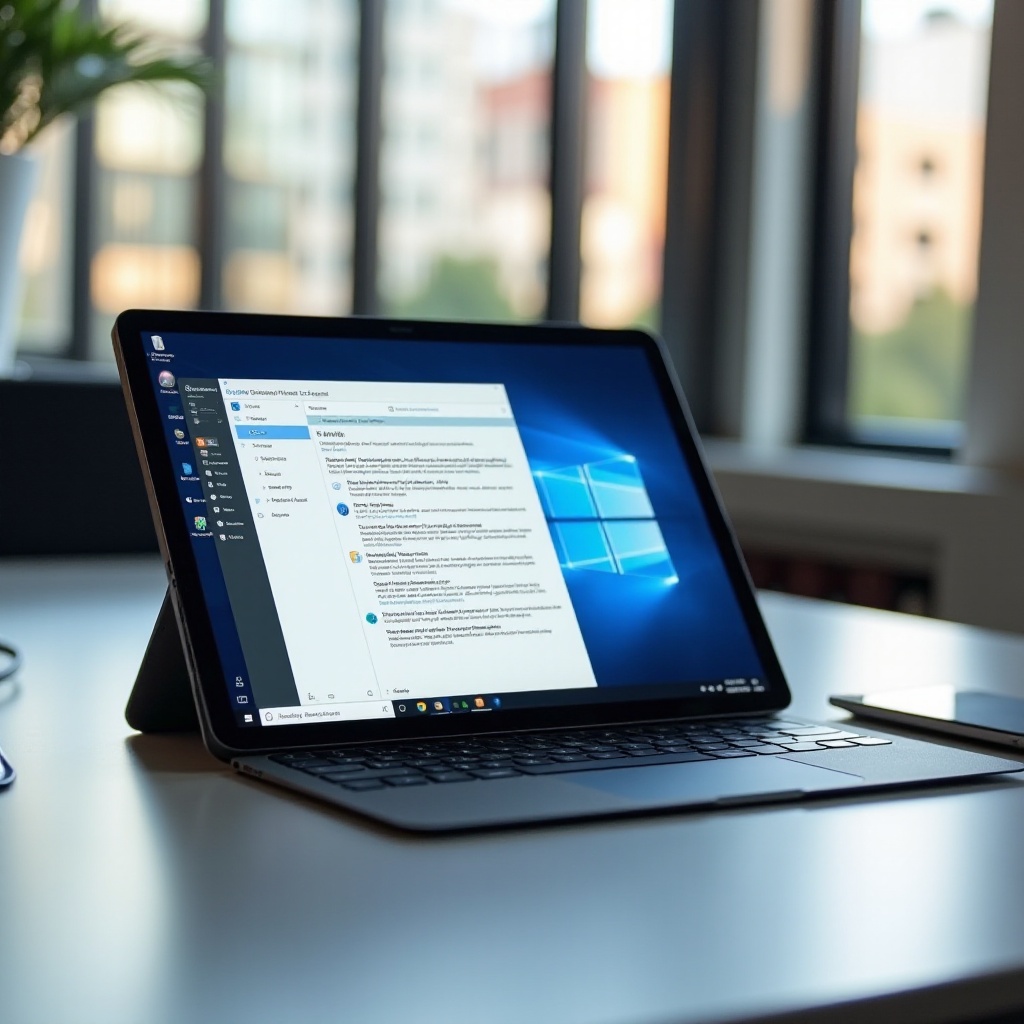
Explorarea metodelor de a rula software Windows pe iPad-ul dvs.
Alegerea metodei ideale pentru a rula programe Windows pe iPad-ul dvs. necesită înțelegerea mai multor opțiuni, cum ar fi desktopurile virtuale, aplicațiile de desktop la distanță, software-ul de emulare și soluțiile bazate pe cloud. Fiecare dintre aceste metode oferă avantaje distincte, iar noi vom explora cum fiecare opțiune vă poate ajuta să vă atingeți obiectivele.
Utilizarea unui Desktop Virtual pentru a Accesa Software Windows
Desktopurile virtuale oferă o metodă lină de a rula software Windows. Ele creează o experiență Windows completă pe iPad-ul dvs. fără a încărca resursele tabletei.
- Selectați un Furnizor de Desktop Virtual: Alegeți dintre furnizori populari precum Amazon WorkSpaces sau Windows Virtual Desktop, cunoscuți pentru funcționalitatea lor și prețurile accesibile.
- Instalați Aplicația: Descărcați aplicația furnizorului ales din App Store.
- Configurați-vă Contul: Urmați ghidurile de configurare inițială pentru a vă configura contul.
- Accesați Software-ul Windows: Deschideți aplicația pentru a lucra cu software-ul Windows pe iPad.
Utilizarea unui desktop virtual este optimă pentru utilizatorii care necesită un mediu Windows cuprinzător pentru aplicații mai grele, menținând în același timp performanța dispozitivului local stabilă.
Aplicații de Desktop la Distanță pentru Integrare Continuă
O altă abordare este utilizarea aplicațiilor de desktop la distanță, care permit accesul la computerul dvs. Windows direct de pe iPad prin internet.
- Configurarea Microsoft Remote Desktop:
- Descărcați Aplicația: Obțineți Microsoft Remote Desktop din App Store.
- Permiteți Accesul la Distanță: Pe PC-ul dvs., permiteți conexiunile la distanță în setări.
- Conectați-vă iPad-ul: Introduceți detaliile PC-ului dvs. în aplicație pentru conexiune.
-
Accesați PC-ul dvs.: Lucrați fără probleme pe aplicațiile Windows de pe iPad.
-
Soluții Alternative de Desktop la Distanță:
În afară de Microsoft Remote Desktop, luați în considerare TeamViewer și AnyDesk, care oferă flexibilitate precum partajarea de fișiere, sporind productivitatea.
Desktopurile la distanță mențin accesul chiar și cu provocări de rețea, oferind soluții robuste fără configurații noi semnificative.
Software de Emulare: Aducerea Experienței Windows pe iPad
Emularea permite utilizatorilor să „traducă” operațiunile Windows direct pe iPad.
- Aplicații Populare de Emulare pentru iPad: Wine și CrossOver sunt alegeri de top, făcând codul Windows inteligibil pentru iPad-uri.
- Avantajele și Dezavantajele Emulării: Deși convenabilă, emularea poate întâmpina probleme de compatibilitate cu unele aplicații și performanță redusă cu software-ul care solicită multe resurse.
Emularea se potrivește scenariilor care necesită utilizarea ocazională a unor programe Windows specifice, mai degrabă decât o adaptare cuprinzătoare a sistemului.
Soluții Bazate pe Cloud pentru a Rula Software Windows
Serviciile cloud utilizează resurse online pentru a accesa aplicații Windows fără cerințe hardware intense.
- Utilizarea Serviciilor Cloud pentru Aplicații Windows: Folosiți Office 365 sau Google Workspace prin intermediul browserelor pentru iPad atunci când internetul este disponibil, câștigând funcții complete ale aplicațiilor.
- Cele Mai Bune Soluții Cloud Care Suportă Utilizatorii de iPad: Servicii precum Shadow Tech oferă o configurare Windows complet funcțională bazată pe cloud pentru nevoi de înaltă performanță.
Soluțiile bazate pe cloud sunt puternice pentru utilizatorii cu acces la internet fiabil, necesitând schimbări minime de hardware, oferind în același timp o lejeritate computațională semnificativă.
Optimizarea Experienței Dvs.: Sfaturi și Trucuri
Îmbunătățiți experiența dvs. de software Windows pe iPad cu aceste strategii:
- Mențineți o Conexiune la Internet Stabilă: Crucial pentru metodele care se bazează pe acces online.
- Mențineți Software-ul Actualizat: Fie că sunt aplicații sau sisteme de operare, actualizările asigură performanța maximă.
- Îmbunătățiți cu Accesorii Bluetooth: Utilizați periferice precum tastaturi și mouse-uri pentru o interacțiune îmbunătățită.
Aceste practici vă asigură că obțineți maximum din orice metodă aleasă, sporind utilizabilitatea și eficiența.

Concluzie
În 2024, transformarea unui iPad într-un dispozitiv cu două platforme capabil să ruleze atât aplicații native iOS cât și Windows nu este doar o posibilitate; este o realitate practică. Prin adoptarea desktopurilor virtuale, a desktopurilor la distanță, a emulatorului sau a soluțiilor cloud, puteți accesa un amestec puternic de funcționalitate și conveniență, îmbunătățind fluxul de lucru și productivitatea fără cusur între dispozitive.
Întrebări frecvente
Pot să rulez tot software-ul Windows pe iPad-ul meu?
Nu fiecare aplicație Windows va fi compatibilă, în special cele care necesită acces direct la hardware, dar majoritatea aplicațiilor standard ar trebui să funcționeze cu aceste metode.
Este utilizarea unui desktop virtual sigură pentru datele mele?
Da, folosirea serviciilor de renume cu funcții de securitate precum autentificarea în doi pași face ca desktop-urile virtuale să fie o opțiune sigură pentru accesarea datelor.
Care este cea mai rentabilă metodă de a rula software-ul Windows pe un iPad?
Aplicațiile de desktop la distanță și utilizarea serviciilor cloud oferă adesea soluții rentabile pentru acces ocazional fără investiții în hardware.