Introducere
Căștile Beats, renumite pentru calitatea lor de sunet remarcabilă, se confruntă uneori cu probleme frustrante de conectivitate cu computerele Mac. Dacă căștile dumneavoastră Beats refuză să se conecteze la Mac, nu sunteți singur. Acest ghid este conceput pentru a vă ajuta să diagnosticați și să rezolvați aceste provocări de conectivitate fără probleme. Urmând abordarea noastră detaliată și structurată, puteți restabili rapid conexiunea dintre dispozitivele dumneavoastră și vă puteți bucura din nou de experiențe audio fără întreruperi.
Verificări preliminare înainte de depanare
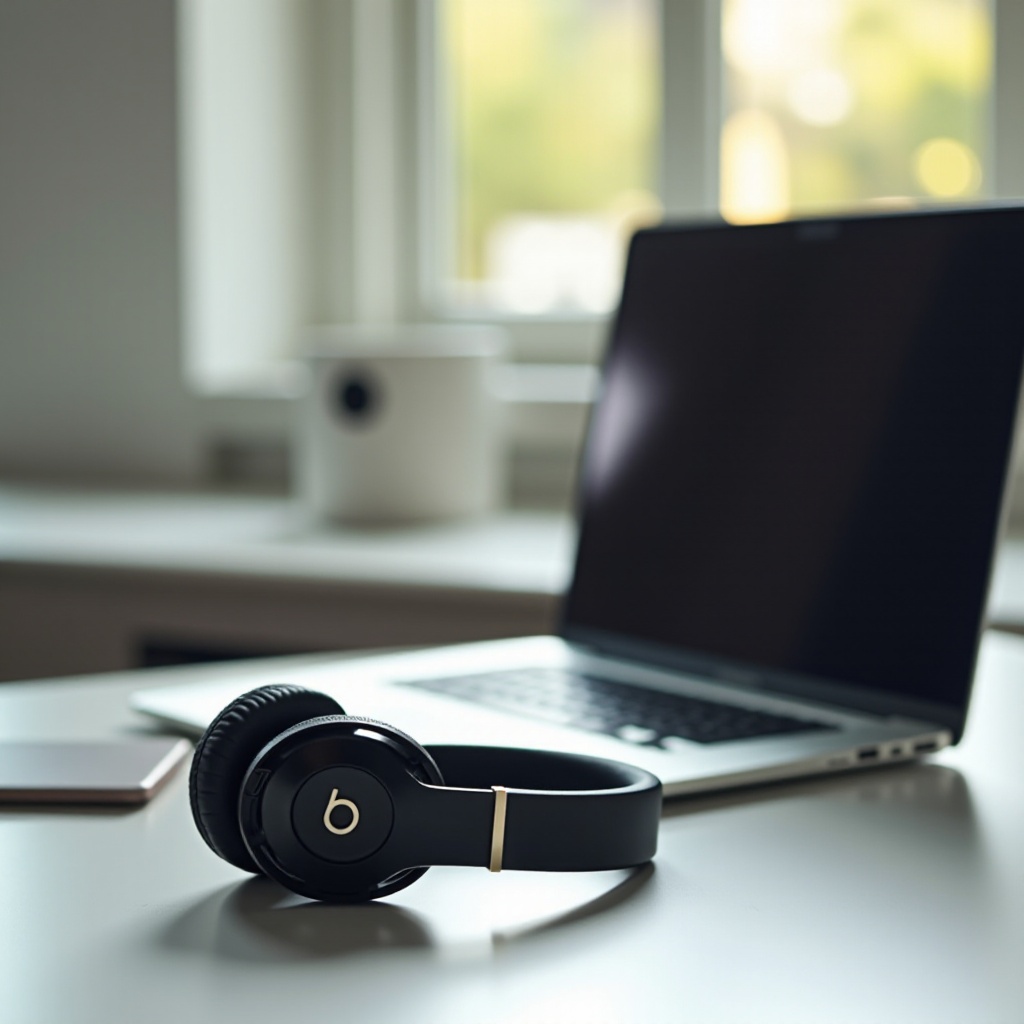
Înainte de a trece la soluții mai complicate, începeți cu verificări esențiale care sunt adesea trecute cu vederea. În primul rând, asigurați-vă că căștile Beats sunt complet încărcate, deoarece o baterie scăzută poate împiedica conectivitatea. Confirmați că Bluetooth este activat atât pe Mac, cât și pe Beats. Acest pas de configurare de bază este adesea omis, ducând la probleme de conexiune. În cele din urmă, asigurați-vă că dispozitivele sunt la îndemână și fără obstacole. Prin efectuarea acestor verificări simple, puteți elimina unele dintre cele mai comune bariere de conectivitate.
Pași de depanare de bază
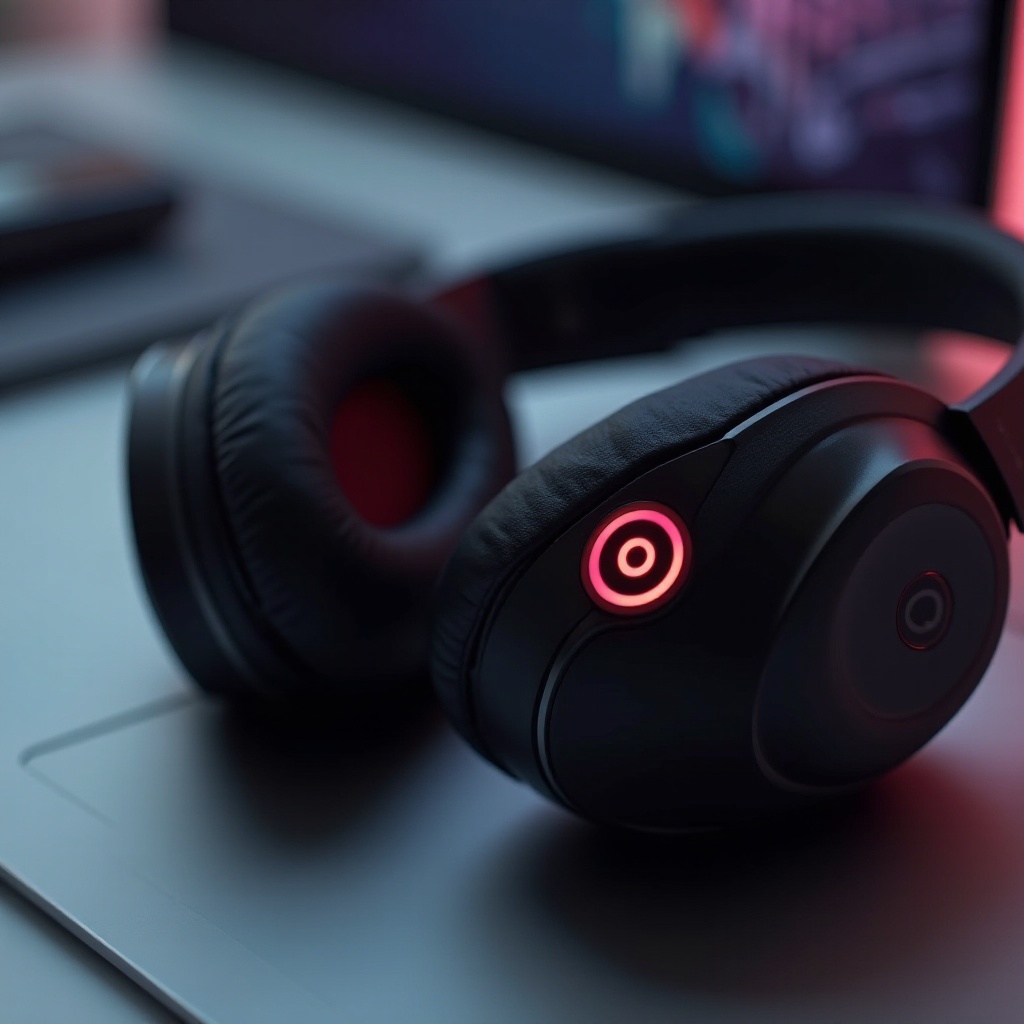
Odată ce elementele de bază sunt acoperite, treceți la acțiuni simple de depanare care pot rezolva multe probleme. Iată ce ar trebui să încercați:
1. Uitați Beats în setările Bluetooth: Pe Mac-ul dumneavoastră, accesați setările Bluetooth, eliminați Beats și apoi încercați să le reconectați punând căștile înapoi în modul de asociere.
2. Repornirea dispozitivelor: Opriți atât Mac-ul cât și căștile Beats, așteptați câteva momente și apoi reporniți. Această acțiune simplă poate elimina adesea glitch-uri minore.
Acesti pași de bază sunt un punct de plecare excelent și rezolvă frecvent probleme minore fără a intra în soluții complexe.
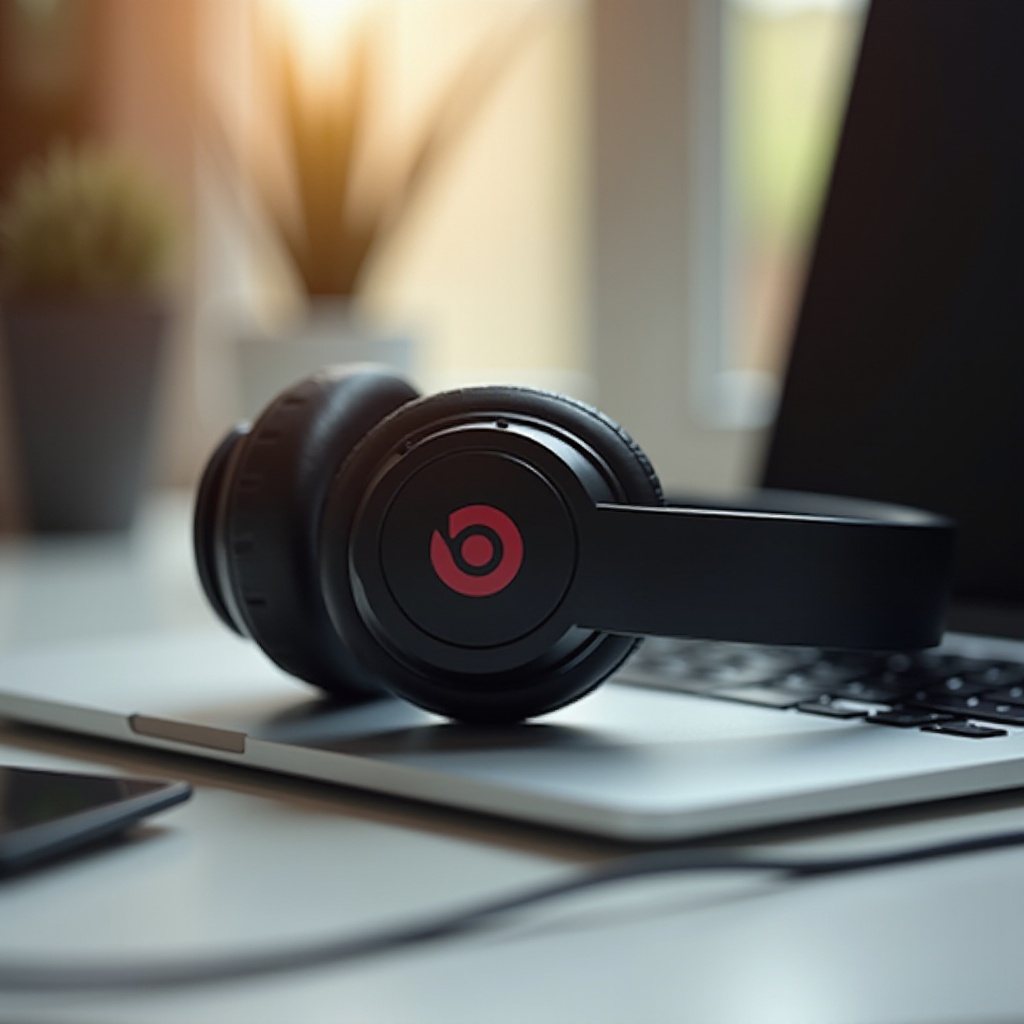
Depanare avansată
Dacă pașii de bază nu funcționează, este timpul să explorați soluții mai avansate. Iată câteva acțiuni pe care le puteți lua:
– Resetați modulul Bluetooth pe Mac. Pentru a face acest lucru, țineți tastele Shift și Option în timp ce faceți clic pe pictograma Bluetooth din bara de meniu și selectați „Resetează modulul Bluetooth”.
– Actualizați software-ul: Asigurați-vă că MacOS și firmware-ul Beats sunt la zi cu cele mai recente actualizări, deoarece acestea conțin adesea soluții importante pentru bug-uri care afectează conectivitatea Bluetooth.
Aceste pași de depanare avansată vizează probleme mai sofisticate la nivel de software și sunt neprețuite atunci când metodele de bază nu reușesc.
Abordarea problemelor comune de conectivitate
Continuând cu metodele avansate, să abordăm probleme specifice care afectează frecvent conectivitatea:
– Interferență: Verificați și reduceți interferențele de la alte dispozitive wireless care ar putea perturba conexiunea Bluetooth.
– Compatibilitate: Asigurați-vă că atât Mac-ul cât și Beats utilizează versiuni de Bluetooth compatibile și actualizate.
Abordarea acestor probleme comune de conectivitate va ajuta la asigurarea unei conexiuni mai stabile, îmbunătățind experiența dumneavoastră generală cu dispozitivele.
Soluții suplimentare și soluții temporare
Dacă problemele persistă, luați în considerare următoarele soluții și soluții temporare:
– Utilizați o conexiune prin cablu în situațiile în care problemele de conectivitate wireless nu pot fi rezolvate imediat. Acest lucru asigură că puteți continua să folosiți căștile în timp ce continuați depanarea.
– Testați căștile Beats pe dispozitive alternative pentru a izola problema și a determina dacă problema este legată de Mac sau de căștile în sine.
Aceste strategii suplimentare oferă o ușurare temporară și ajută la confirmarea dacă problema de conectivitate este legată de hardware sau software.
Prevenirea problemelor viitoare de conectivitate
Pentru a evita probleme similare de conectivitate în viitor, întreținerea de rutină a dispozitivelor și actualizările sunt esențiale. Actualizați regulat software-ul Beats și MacOS pentru a beneficia de cele mai recente îmbunătățiri și soluții de bug-uri. În plus, depozitați dispozitivele corespunzător pentru a preveni uzura fizică care ar putea duce la probleme de conexiune în timp.
Focalizându-vă pe aceste măsuri preventive, puteți asigura o conexiune fără probleme și prelungi durata de viață a căștilor Beats.
Concluzie
Prin rezumarea pașilor esențiali de depanare, de la tehnici de bază la cele avansate, acest ghid vă oferă cunoștințele necesare pentru a rezolva problemele de conectivitate Beats cu Mac-ul dumneavoastră. Gestionarea proactivă a actualizărilor și întreținerii dispozitivelor va contribui la o experiență audio lină și de încredere. Amintiți-vă, dacă aceste eforturi nu rezolvă problema, asistența profesională de la Apple sau Beats poate fi necesară.
Întrebări frecvente
Ce ar trebui să fac dacă căștile mele Beats tot nu se conectează după depanare?
Dacă eforturile repetate eșuează, este posibil să fie momentul să contactați suportul Apple sau Beats pentru reparații profesionale sau îndrumare privind posibile probleme hardware.
Actualizările software pot afecta conectivitatea Bluetooth?
Da, actualizările rezolvă adesea erori existente care cauzează probleme cu Bluetooth-ul, fiind esențial să vă mențineți software-ul actualizat.
Cum pot verifica dacă căștile mele Beats sunt deteriorate?
Inspectați căștile Beats pentru a vedea eventualele daune vizibile. Dacă nu se observe nimic, testați căștile pe un alt dispozitiv pentru a vedea dacă problemele de conectivitate persistă.