Introducere
Luminozitatea monitorului joacă un rol crucial în îmbunătățirea confortului vizual și creșterea productivității. Abilitatea de a ajusta eficient luminozitatea monitorului este esențială, fie că lucrați, vă jucați sau vizionați filme. Acest ghid cuprinzător va explora diverse modalități de a ajusta luminozitatea ecranului, inclusiv utilizând controalele integrate, setările sistemului de operare și software-ul terț. În plus, vom aborda scenarii specifice unde ajustarea luminozității devine esențială, vom rezolva problemele potențiale și vom răspunde la întrebări frecvente.
Înțelegerea luminozității monitorului
Când discutăm despre luminozitatea monitorului, ne referim la intensitatea luminoasă emisă de ecran, măsurată în nits. Luminozitatea afectează direct aspectul imaginilor, textelor și culorilor pe ecran. Setarea monitorului la un nivel corect de luminozitate poate îmbunătăți semnificativ vizibilitatea în diferite condiții de iluminare și poate ajuta la reducerea oboselii oculare. Este esențial să facem diferența între luminozitate și contrast—în timp ce contrastul ajustează diferența între cele mai întunecate și cele mai luminoase zone ale ecranului, luminozitatea afectează iluminarea generală a ecranului.
Metode de ajustare a luminozității monitorului
Există mai multe metode pentru a ajusta luminozitatea monitorului, fiecare adresându-se unor configurații și preferințe diferite ale utilizatorilor.
Utilizarea controalelor integrate ale monitorului
Majoritatea monitoarelor vin cu controale integrate care permit ajustarea luminozității. Iată o modalitate simplă de a le folosi eficient:
- Localizați butoanele: De obicei găsite în partea de jos sau laterală a monitorului, aceste butoane permit controlul direct asupra setărilor de luminozitate.
- Navigați prin setări: Folosiți butonul necesar pentru a activa meniul de afișare pe ecran (OSD). Navigați folosind butoanele săgeți pentru a selecta setările de luminozitate.
- Ajustați nivelurile: Modificați luminozitatea folosind controale etichetate, de obicei săgeți sau glisoare concepute pentru ușurință.
- Ieșiți din meniu: Salvați modificările și închideți meniul OSD pentru a implementa ajustările.
Ajustare prin setările sistemului de operare
Accesarea controalelor de luminozitate prin setările sistemului este o opțiune convenabilă, în special atunci când utilizați un monitor cu un computer.
Windows
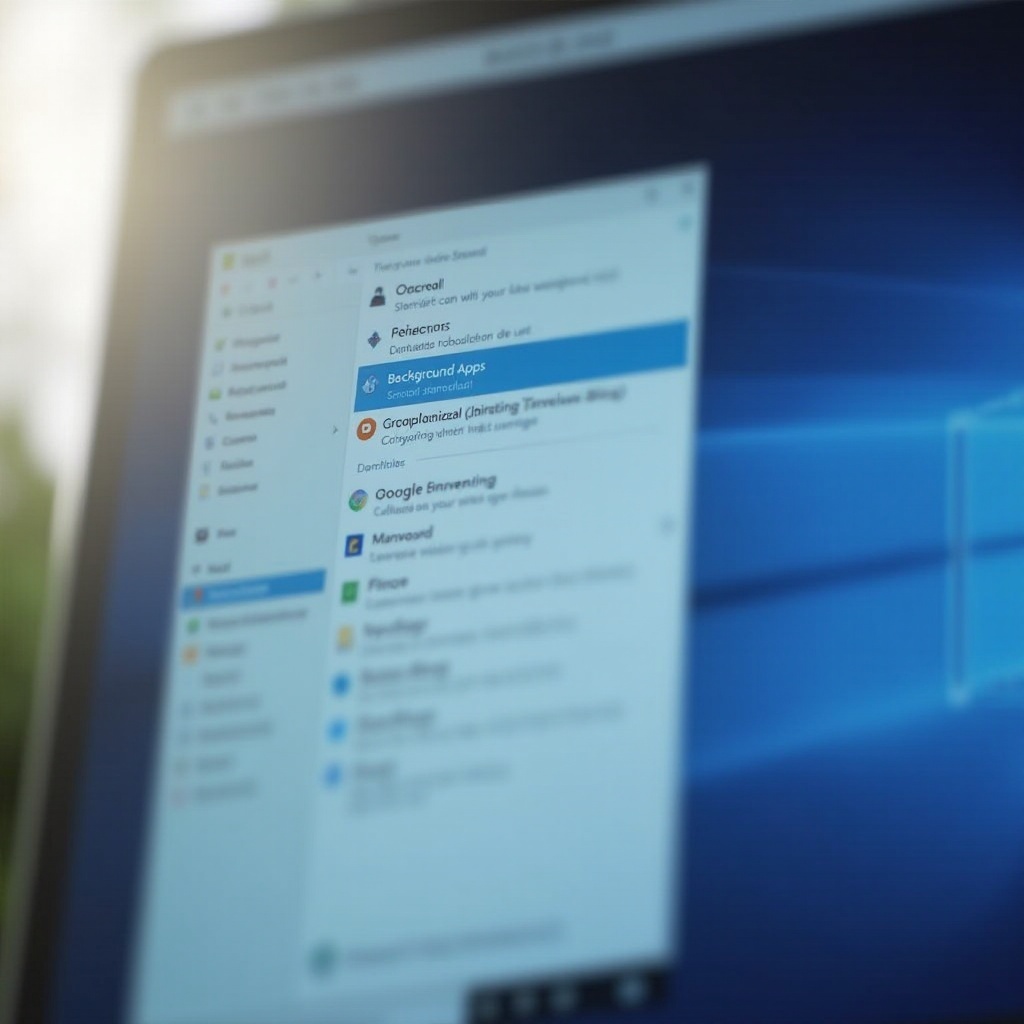
- Accesați Setările: Selectați Start și navigați la Setări > Sistem > Afișaj.
- Ajustați Luminozitatea: Folosiți glisorul din secțiunea ‘Luminozitate și culoare’ pentru a seta nivelul dorit de luminozitate.
MacOS
- Deschideți Preferințele Sistemului: Selectați pictograma Apple și mergeți la Preferințe de Sistem > Afișaje.
- Mutați glisorul: Pe fila ‘Afișare’, ajustați luminozitatea folosind glisorul.
Linux
- Deschideți Setările Monitorului: Accesați-le prin meniul sistemului sau căutați ‘Afișaje’.
- Ajustați Luminozitatea: Utilizați setările disponibile sau optați pentru aplicații externe precum xrandr pentru a modifica luminozitatea.
Chrome OS
- Setări rapide: Faceți clic pe tava de sistem din colțul din dreapta jos.
- Găsiți glisorul: Ajustați luminozitatea folosind glisorul din panoul de setări rapide.
Utilizarea software-ului terț
Aplicațiile terțe oferă funcții suplimentare, precum ajustări automate ale luminozității bazate pe condițiile de lumină înconjurătoare.
- Selectați software-ul: Alegeți o opțiune de încredere, precum f.lux sau DisplayCAL.
- Descărcați și instalați: Urmați instrucțiunile pentru a instala și configura software-ul.
- Reglați ajustările: Profitați de funcțiile precum modificările programate ale luminozității pentru conveniență.
Sfaturi pentru scenarii specifice
Diferitele scenarii necesită niveluri de luminozitate variate pentru a asigura performanță și confort optime.
Setări pentru jocuri
Într-un mediu de joc, setările de luminozitate pot îmbunătăți semnificativ calitatea vizuală în timp ce păstrează detaliile imaginii. Căutați un echilibru care să susțină culori vii și umbre profunde pentru a oferi o experiență imersivă.
Mediul de lucru în birou
Un ecran prea luminos poate fi dur în timpul perioadelor lungi de muncă. Setați luminozitatea la un nivel confortabil, luând în considerare condițiile de lumină ambientală din spațiul de lucru. Este benefic să ajustați periodic setările în funcție de timp și de iluminarea ambientală.
Sănătatea și siguranța ochilor
Luminozitatea corectă a monitorului este esențială pentru protejarea sănătății ochilor. Luminozitatea excesivă duce la oboseala și tensiunea oculară. Folosiți instrumente precum filtrele de lumină albastră și mențineți luminozitatea la un nivel moderat pentru a evita problemele de sănătate oculară pe termen lung.
Rezolvarea problemelor de luminozitate
Problemele cu ajustările de luminozitate ale monitorului sunt comune, inclusiv întunecarea neașteptată sau incapacitatea de a schimba nivelurile.
- Verificați conexiunile: Asigurați-vă că cablurile sunt conectate în siguranță la monitor.
- Actualizați driverele: Driverele de afișare învechite pot împiedica adesea ajustările. Păstrați-le actualizate.
- Resetați setările: Resetați monitorul la setările implicite, apoi recalibrați nivelurile de luminozitate.
- Inspectați hardware-ul: Problemele persistente pot indica probleme hardware. Consultați un tehnician dacă este necesar.
Concluzie
Stăpânirea ajustărilor de luminozitate ale monitorului poate revoluționa experiența dvs., îmbunătățind confortul și sporind productivitatea în activități multiple. Prin metodele, sfaturile specifice scenariilor și sfaturile de rezolvare a problemelor oferite, sunteți pregătiți să gestionați setările de luminozitate cu încredere. Menținerea regulată a acestor setări asigură o calitate optimă a afișajului și protejează sănătatea ochilor.
Întrebări Frecvente
Cum ajustez luminozitatea pe o configurație cu monitor dublu?
Puteți folosi controalele integrate sau setările sistemului de operare pentru fiecare monitor. Asigurați-vă că driverele plăcii grafice suportă afișări multiple pentru ajustări fără probleme.
Poate modificarea luminozității să economisească energie pe computerul meu?
Da, reducerea luminozității poate scădea consumul de energie, contribuind la eficiența energetică și la conservarea bateriei pe laptopuri.
De ce nu pot regla luminozitatea pe monitorul meu?
Problemele ar putea apărea din cauza driverelor învechite, defecțiunilor hardware sau setărilor incorecte. Încercați să actualizați driverele și să verificați conexiunile fizice mai întâi.