Wprowadzenie
Niski poziom wolnej przestrzeni wpływa nie tylko na pojemność pamięci urządzenia z Androidem, ale także na jego szybkość i wydajność. Brak pamięci może ograniczać aktualizacje, pogarszać działanie aplikacji i uniemożliwiać pobieranie nowych elementów. Dlatego utrzymanie odpowiedniej ilości wolnej przestrzeni jest kluczowe dla płynnego funkcjonowania smartfona. Ten przewodnik odkrywa różne metody optymalizacji pamięci urządzenia z Androidem, poprawiając wydajność przez czyszczenie pamięci podręcznej, zarządzanie dużymi plikami i inne. Na końcu tego przewodnika zdobędziesz strategie, które pozwolą utrzymać urządzenie w maksymalnej wydajności.
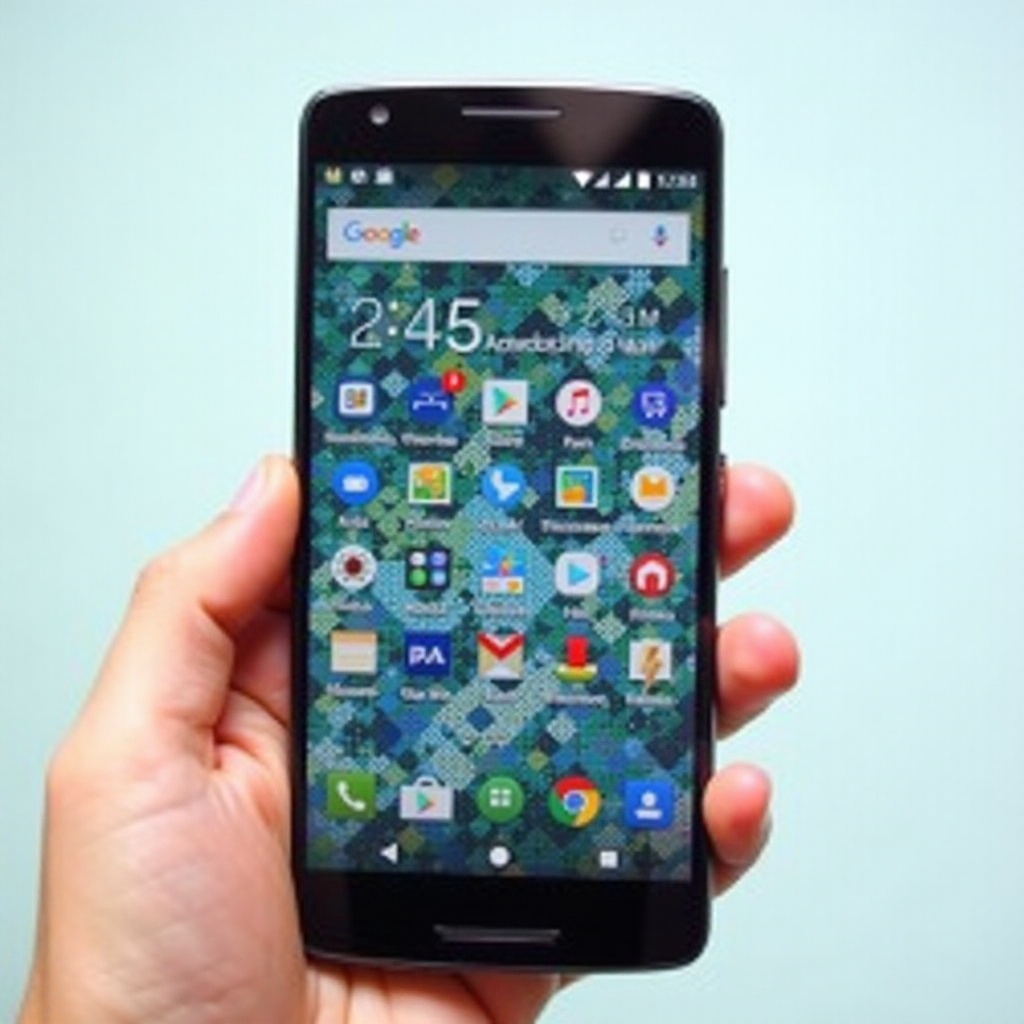
Zrozum system przechowywania pamięci Androida
Przed przystąpieniem do optymalizacji pamięci konieczne jest zrozumienie systemu przechowywania pamięci Androida. Urządzenia z Androidem zazwyczaj kategoryzują pamięć na aplikacje, zdjęcia i filmy, audio, dane w pamięci podręcznej oraz inne pliki. Każda z tych kategorii może znacząco wpływać na dostępną pamięć urządzenia.
Dostęp do ustawień pamięci urządzenia pomoże zidentyfikować, jakie typy danych zajmują najwięcej miejsca. Identyfikując te problematyczne obszary, możesz skuteczniej skupić swoje wysiłki, zapewniając, że działania mające na celu zwolnienie pamięci są skoncentrowane i efektywne.
Efektywne czyszczenie danych pamięci podręcznej
Dane pamięci podręcznej, mimo że są użyteczne dla płynnego działania aplikacji, mogą się nagromadzać i zajmować znaczną ilość pamięci. Regularne czyszczenie danych pamięci podręcznej może zwolnić znaczną ilość miejsca bez wpływu na zapisane dane.
1. Otwórz Ustawienia na swoim urządzeniu z Androidem.
2. Przejdź do sekcji Pamięć.
3. Wybierz Dane pamięci podręcznej i wyczyść je, aby zwolnić miejsce.
Dla bardziej skoncentrowanego podejścia, wyczyść pamięć podręczną poszczególnych aplikacji, które zajmują dużo pamięci. Ta metoda polega na przejściu do “Aplikacje i powiadomienia”, wybraniu pożądanej aplikacji i wyczyszczeniu pamięci podręcznej przez opcję “Pamięć i pamięć podręczna”.
Zarządzanie i optymalizacja zdjęć oraz filmów
Zdjęcia i filmy są znacznymi konsumentami przestrzeni. Tworzenie kopii zapasowych tych plików w rozwiązaniach pamięci masowej w chmurze, takich jak Google Photos, może znacząco zmniejszyć lokalne wykorzystanie pamięci. Postępuj zgodnie z tymi krokami, aby zoptymalizować pamięć multimediów:
1. Otwórz Google Photos i kliknij na ikonę swojego profilu.
2. Włącz ‘Kopia zapasowa i synchronizacja’, aby zapisać swoje pliki multimedialne w chmurze.
Po utworzeniu kopii zapasowej usuń lokalne kopie z urządzenia, aby zwolnić więcej miejsca. Dodatkowo, aplikacje takie jak Files od Google mogą pomóc w czyszczeniu duplikatów i dużych plików multimedialnych, dodatkowo optymalizując pamięć.

Odinstalowanie lub wyłączenie niepotrzebnych aplikacji i bloatware
Nieużywane aplikacje zajmują niepotrzebnie miejsce i mogą spowolnić działanie urządzenia. Usuwanie lub wyłączanie tych aplikacji to prosty sposób na odzyskanie pamięci i poprawę wydajności.
1. Przejdź do Ustawień, a następnie do Aplikacje i powiadomienia.
2. Wybierz aplikację do usunięcia i wybierz Odinstaluj.
3. W przypadku aplikacji systemowych, które nie mogą być odinstalowane, wybierz Wyłącz, jeśli jest dostępna taka opcja.
Zredukowanie do wyłącznie aktywnie używanych aplikacji zwalnia znaczną ilość pamięci i przyczynia się do bardziej responsywnego urządzenia.

Wykorzystaj pamięć w chmurze i urządzenia zewnętrzne
Usługi w chmurze, takie jak Google Drive, Dropbox i OneDrive, są doskonałymi rozwiązaniami do przechowywania dużych plików online, oszczędzając miejsce lokalne. Oto jak możesz skonfigurować pamięć w chmurze:
1. Zainstaluj odpowiednią aplikację chmurową z Play Store.
2. Utwórz konto, jeśli to konieczne, i zacznij przesyłać pliki za pośrednictwem aplikacji.
Zewnętrzne rozwiązania pamięci, takie jak karty microSD lub USB OTG, są również korzystne dla rozszerzenia pojemności pamięci, pozwalając na przechowywanie plików zewnętrznie przy jednoczesnym utrzymaniu czystości urządzenia.
Regularne utrzymanie i strategie organizacji plików
Utrzymanie dostępnej przestrzeni wymaga ciągłej organizacji i zarządzania. Oto jak skutecznie zarządzać plikami:
– Regularnie usuwaj niepotrzebne pliki z folderów Pobierane i aplikacji wiadomości.
– Organizuj pliki w dobrze nazwanych folderach dla lepszej dostępności i zredukowania bałaganu.
Taka rutynowa konserwacja plików utrzymuje urządzenie z Androidem w porządku i zapobiega niepotrzebnemu gromadzeniu się plików.
Uproszczenie korzystania z aplikacji za pomocą wersji Lite
Wybieranie wersji Lite ulubionych aplikacji może znacząco zaoszczędzić miejsce na dysku. Te wersje utrzymują podstawowe funkcje i zajmują mniej miejsca.
1. Wyszukaj wersje ‚Lite’ popularnych aplikacji takich jak Facebook Lite czy Messenger Lite w Google Play Store.
2. Pobierz i używaj ich zamiast pełnych wersji, aby oszczędzać miejsce bez utraty kluczowych funkcji.
Podsumowanie
Zarządzanie pamięcią Androida jest kluczowe dla optymalnej wydajności i szybkości. Dzięki zrozumieniu struktury pamięci urządzenia, czyszczeniu pamięci podręcznych, korzystaniu z usług w chmurze i okresowej konserwacji plików, możesz zapewnić, że twój smartfon pozostanie jak najbardziej wydajny. Wdrażanie tych technik gwarantuje płynne działanie i przygotowuje urządzenie do obsługi nowych aplikacji i aktualizacji bez wysiłku.
Najczęściej zadawane pytania
Jak mogę sprawdzić, co zajmuje pamięć w moim telefonie z Androidem?
Aby sprawdzić użycie pamięci, przejdź do Ustawienia > Pamięć. Znajdziesz szczegółowy podział kategorii, takich jak aplikacje i multimedia, które zużywają miejsce.
Czy czyszczenie pamięci podręcznej na urządzeniu z Androidem może wpływać na funkcjonalność aplikacji?
Czyszczenie pamięci podręcznej nie usuwa danych osobowych; jednak może wymagać ponownego załadowania informacji przez aplikacje, co może prowadzić do wolniejszego początkowego ładowania.
Czy bezpieczne jest usuwanie ukrytych plików i oprogramowania bloatware na Androidzie?
Usuwanie ukrytych plików może być ryzykowne, jeśli jest wykonywane bez rozeznania. Usuwaj tylko te pliki i aplikacje, które rozpoznajesz jako niepotrzebne lub masz pewność, że nie są potrzebne.