Úvod
Jas monitoru hraje zásadní roli při zvyšování pohodlí při sledování a zvyšování produktivity. Schopnost efektivně upravovat jas monitoru je klíčová, ať už pracujete, věnujete se hraní her nebo sledování filmů. Tento komplexní průvodce prozkoumá různé způsoby úpravy jasu obrazovky, včetně použití vestavěných ovládacích prvků, nastavení operačního systému a softwaru třetích stran. Kromě toho se budeme věnovat konkrétním scénářům, kdy se úprava jasu stává nezbytnou, řešení problémů, které by se mohly vyskytnout, a odpovědím na časté otázky.
Porozumění jasu monitoru
Při diskusi o jasu monitoru se odkazujeme na svítivou intenzitu vyzařovanou z obrazovky, měřenou v nitech. Jas přímo ovlivňuje vzhled obrázků, textů a barev na obrazovce. Správné nastavení jasu monitoru může výrazně zlepšit viditelnost za různých světelných podmínek a pomoci snížit únavu očí. Je důležité rozlišovat mezi jasem a kontrastem – zatímco kontrast upravuje rozdíl mezi nejtmavšími a nejsvětlejšími oblastmi obrazovky, jas ovlivňuje celkové osvětlení obrazovky.
Metody úpravy jasu monitoru
Existuje několik metod pro úpravu jasu monitoru, které se liší podle různých nastavení a preferencí uživatele.
Použití vestavěných ovládacích prvků monitoru
Většina monitorů je vybavena vestavěnými ovládacími prvky, které umožňují úpravu jasu. Zde je jednoduchý způsob, jak je efektivně použít:
- Najděte tlačítka: Často se nacházejí na spodní nebo boční straně monitoru a umožňují přímé ovládání nastavení jasu.
- Navigujte nastavením: Použijte potřebné tlačítko k aktivaci menu obrazovky (OSD). Použijte šipková tlačítka k výběru nastavení jasu.
- Upravte úroveň: Upravit jas pomocí označených ovládacích prvků, obvykle šipek nebo posuvníků navržených pro snadnost použití.
- Ukončete menu: Uložte změny a zavřete menu OSD, abyste implementovali úpravy.
Úprava prostřednictvím nastavení operačního systému
Přístup k ovládání jasu prostřednictvím systémových nastavení je pohodlnou volbou, zejména při použití monitoru s počítačem.
Windows
- Přístup k nastavení: Zvolte Start a přejděte do Nastavení > Systém > Displej.
- Upravte jas: Použijte posuvník pod ‘Jas a barva’ k nastavení požadované úrovně jasu.
MacOS
- Otevřete Předvolby systému: Zvolte ikonu Apple a pokračujte do Předvolby systému > Displeje.
- Posunutí posuvníku: Na záložce ‘Displej’ upravte jas pomocí posuvníku.
Linux
- Otevřete Nastavení monitoru: Přístup přes systémové menu, nebo vyhledejte ‘Displeje’.
- Upravte jas: Využijte dostupného nastavení nebo zvolte externí aplikace jako xrandr pro úpravu jasu.
Chrome OS
- Quick Settings: Klikněte na systémovou oblast v pravém dolním rohu.
- Naleznete posuvník: Upravte jas pomocí posuvníku v panelu rychlého nastavení.
Využití softwaru třetích stran
Aplikace třetích stran nabízejí další funkce jako automatické úpravy jasu podle okolních světelných podmínek.
- Vyberte software: Zvolte spolehlivou možnost jako f.lux nebo DisplayCAL.
- Stáhněte a nainstalujte: Postupujte podle pokynů k instalaci a konfiguraci softwaru.
- Doladění úprav: Využijte funkce jako plánované změny jasu pro pohodlí.
Tipy pro konkrétní scénáře
Různé scénáře vyžadují různé úrovně jasu pro zajištění optimálního výkonu a pohodlí.
Nastavení pro hraní her
V herním prostředí mohou nastavení jasu významně zlepšit vizuální kvalitu a současně zachovat detaily obrazu. Usilujte o rovnováhu, která podporuje živé barvy a hluboké stíny pro pohlcující zážitek.
Pracovní prostředí v kanceláři
Příliš jasná obrazovka může být drsná během dlouhých pracovních období. Nastavte jas na úroveň, která je pohodlná vzhledem k okolním světelným podmínkám ve vaší pracovní oblasti. Doporučuje se pravidelně upravovat nastavení podle času a prostředí osvětlení.
Zdraví očí a bezpečnost
Správný jas monitoru je klíčový pro ochranu oči. Přílišný jas vede k únavě očí a únavě. Používejte nástroje, jako jsou filtry modrého světla a udržujte jas na střední úrovni, abyste předešli dlouhodobým problémům se zdravím očí.
Řešení problémů s jasem
Problémy s úpravami jasu monitoru jsou běžné, včetně neočekávané tmavosti nebo nemožnosti změny úrovní.
- Zkontrolujte připojení: Ujistěte se, že kabely jsou pevně připojené k monitoru.
- Aktualizujte ovladače: Zastaralé ovladače displeje mohou často bránit úpravám. Udržujte je aktualizované.
- Resetujte nastavení: Resetujte monitor na výchozí nastavení, pak zkalibrujte úrovně jasu.
- Prozkoumejte hardware: Přetrvávající problémy mohou naznačovat problémy s hardwarem. V případě potřeby se obraťte na technika.
Závěr
Ovládnutí úprav jasu monitoru může revolučně změnit vaši zkušenost, zvyšovat pohodlí a zvyšovat produktivitu v rámci mnoha aktivit. Díky metodám, tipům pro konkrétní scénáře a radám k řešení problémů poskytnutým zde, jste připraveni upravovat nastavení jasu s jistotou. Pravidelná údržba těchto nastavení zajišťuje optimální kvalitu zobrazení a chrání zdraví vašich očí.
Často kladené otázky
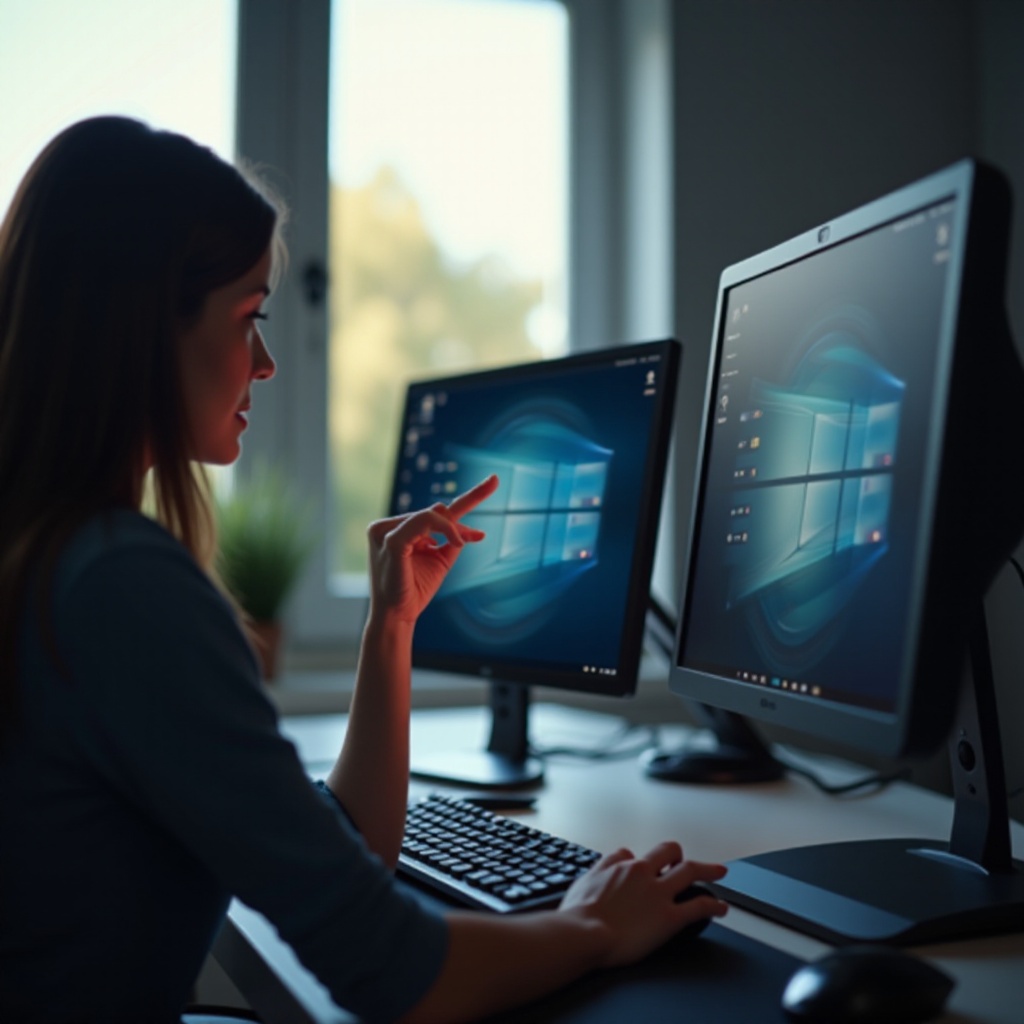
Jak mohu upravit jas na nastavení dvou monitorů?
Můžete použít vestavěné ovládání nebo nastavení operačního systému pro každý monitor. Ujistěte se, že ovladače vaší grafické karty podporují více displejů pro bezproblémové úpravy.
Může změna jasu ušetřit energii na mém počítači?
Ano, snížení jasu může snížit spotřebu energie, což pomáhá v energetické účinnosti a šetření baterie na noteboocích.
Proč nemohu upravit jas na svém monitoru?
Problémy mohou vznikat z neaktuálních ovladačů, selhání hardwaru nebo nesprávných nastavení. Nejprve zkuste aktualizovat ovladače a zkontrolujte fyzická připojení.