Úvod
Zařízení podporující Alexu jsou nenahraditelná pro pohodlí při každodenních úkolech, vše poháněné hlasovými povely. Jejich funkčnost je však závislá na spolehlivém internetovém připojení. Ať už modernizujete svůj router nebo zažíváte problémy se sítí, je důležité vědět, jak změnit internetová nastavení Alexy pro nepřerušovanou službu.

Proč je stabilní internetové připojení pro Alexu klíčové
Pevné internetové připojení je základem pro chytrá zařízení, včetně Alexy. S nespolehlivým připojením mohou úkoly jako streamování hudby, ovládání chytrých domácích spotřebičů nebo odpovídání na dotazy utrpět přerušením. Tato přerušení snižují celkovou uživatelskou zkušenost, projevující se jako pomalé reakce nebo nerozpoznané příkazy. Proto je udržování robustní síťové konektivity zásadní pro bezproblémový výkon Alexy.
Pochopení této důležitosti vytváří základ pro provádění potřebných změn ve vašich síťových nastaveních pro Alexu.
Příprava na změnu: Co potřebujete
Než změníte internetové připojení vašeho zařízení Alexa, ujistěte se, že máte potřebné informace a vybavení:
-
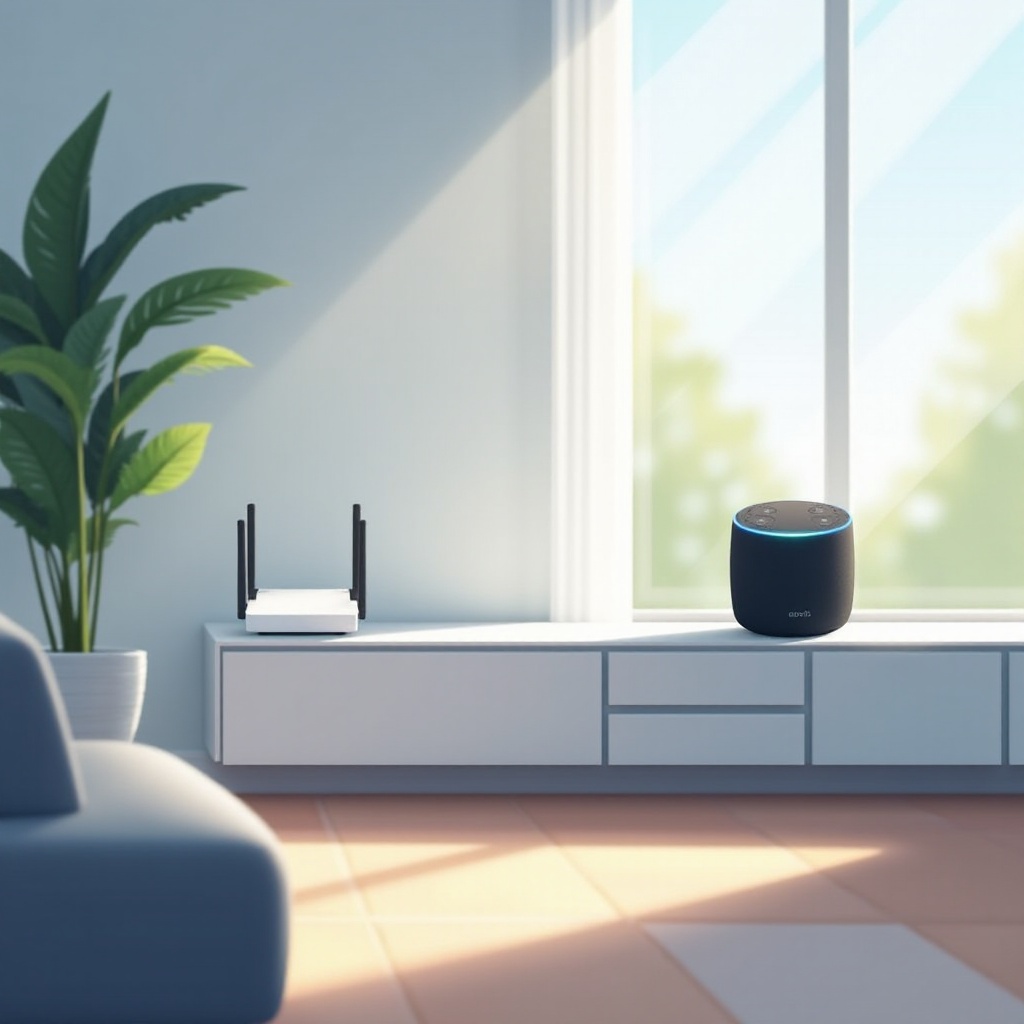
Kontrola stávajících nastavení sítě: Zkontrolujte konfiguraci vaší stávající sítě. Přistupte k nastavením vašeho routeru a zaznamenejte si detaily jako SSID a heslo.
-
Shromáždění potřebných informací: Připravte si nové heslo k Wi-Fi a ujistěte se, že váš chytrý telefon s aplikací Alexa je plně nabitý a připojený k požadované síti.
S těmito přípravami jste připraveni přenést vaši Alexu na nové internetové připojení.
Krok za krokem: Jak změnit internetové připojení Alexy
Přepnutí internetového připojení Alexy je jednoduchý proces, pokud se řídíte těmito kroky:
-
Použití aplikace Alexa pro přístup k nastavením zařízení: Spusťte aplikaci Alexa na vašem mobilním zařízení. Ujistěte se, že jste přihlášeni k účtu Amazon spojenému s vaším zařízením Alexa.
-
Odpojení od stávající sítě:
- Přejděte v aplikaci na ‘Zařízení’.
- Vyberte zařízení Alexa, které chcete aktualizovat.
- Klepněte na ‘Změnit’ vedle možnosti Wi-Fi sítě.
-
Postupujte podle pokynů k odpojení.
-
Připojení k nové síti:
- Alexa vás nyní požádá, abyste vybrali novou síť.
- Vyberte svou novou Wi-Fi ze seznamu.
- Zadejte heslo k Wi-Fi, když budete vyzváni.
- Potvrďte nastavení a Alexa dokončí připojení.
Po úspěšném připojení můžete čelit počátečním problémům. Řešme tyto potenciální problémy v následující části.
Řešení problémů s konektivitou
Někdy, i po pečlivém dodržení pokynů, se Alexa nemusí dokonale připojit. Zde jsou běžné problémy a jejich řešení:
- Běžné problémy a řešení:
- Pokud se Alexa nejprve nepřipojí, zkuste restartovat jak váš router, tak zařízení Alexa.
-
Ověřte, že váš router vysílá na frekvenci 2,4 GHz, protože některé modely Alexy nejsou kompatibilní s 5 GHz.
-
Zvýšení síly signálu Wi-Fi:
- Umístěte router na centrální, otevřené místo ve vaší domácnosti.
- Minimalizujte rušení přesunutím jej od stěn nebo elektronických zařízení.
- V případě potřeby použijte zesilovače Wi-Fi k posílení dosahu vaší sítě.
Po zvládnutí těchto problémů s připojením se můžeme zaměřit na zabezpečení dlouhodobého, silného připojení.
Nejlepší praxe pro udržení silného připojení
Po zajištění stabilního připojení jej udržujte podle těchto praxí:
-
Tipy na umístění sítě: Umístěte router strategicky, aby poskytoval maximální pokrytí v celém vašem prostoru, nejlépe daleko od překážek.
-
Pravidelné aktualizace softwaru: Udržujte vaše zařízení Alexa a firmware routeru aktualizované pro získání vylepšení výkonu a bezpečnostních záplat.
S těmito strategiemi je vaše zařízení Alexa připraveno na optimální výkon, což poskytuje lepší uživatelskou zkušenost.
Závěr
Zajištění robustního internetového připojení pro vaše zařízení Alexa je klíčové pro odemknutí jeho plného potenciálu. Následováním těchto kroků ke změně a udržování vaší síťové konfigurace si můžete vychutnat nepřerušované služby a prozkoumat celý rozsah schopností Alexy.
Často kladené otázky
Co mám dělat, pokud Alexa nenajde moji novou síť?
Zkuste restartovat své zařízení Alexa a router. Ujistěte se, že je vaše zařízení v dosahu routeru a že je Wi-Fi vysíláno.
Mohu připojit Alexu k mobilnímu hotspotu místo Wi-Fi?
Ano, aktivujte si hotspot na vašem telefonu a ujistěte se, že ho váš tarif podporuje. Připojte Alexu stejně jako k jakékoli Wi-Fi síti.
Jak zjistím, zda moje zařízení Alexa potřebuje aktualizaci firmwaru?
Zkontrolujte aplikaci Alexa v nastavení zařízení, zda je k dispozici aktualizace. Pokud ano, postupujte podle pokynů pro instalaci.