Въведение
AirPods набраха популярност, ценени заради дизайна и качеството на звука. Въпреки това потребителите на Android могат да срещнат предизвикателства с контрола на силата на звука. Въпреки че са създадени основно за устройства на Apple, AirPods могат също да работят добре с Android чрез някои настройки. Този наръчник разкрива стратегии за увеличаване на звука на AirPods на Android, позволявайки оптимално аудио изживяване.
Разбиране на контрола на звука на AirPods на Android
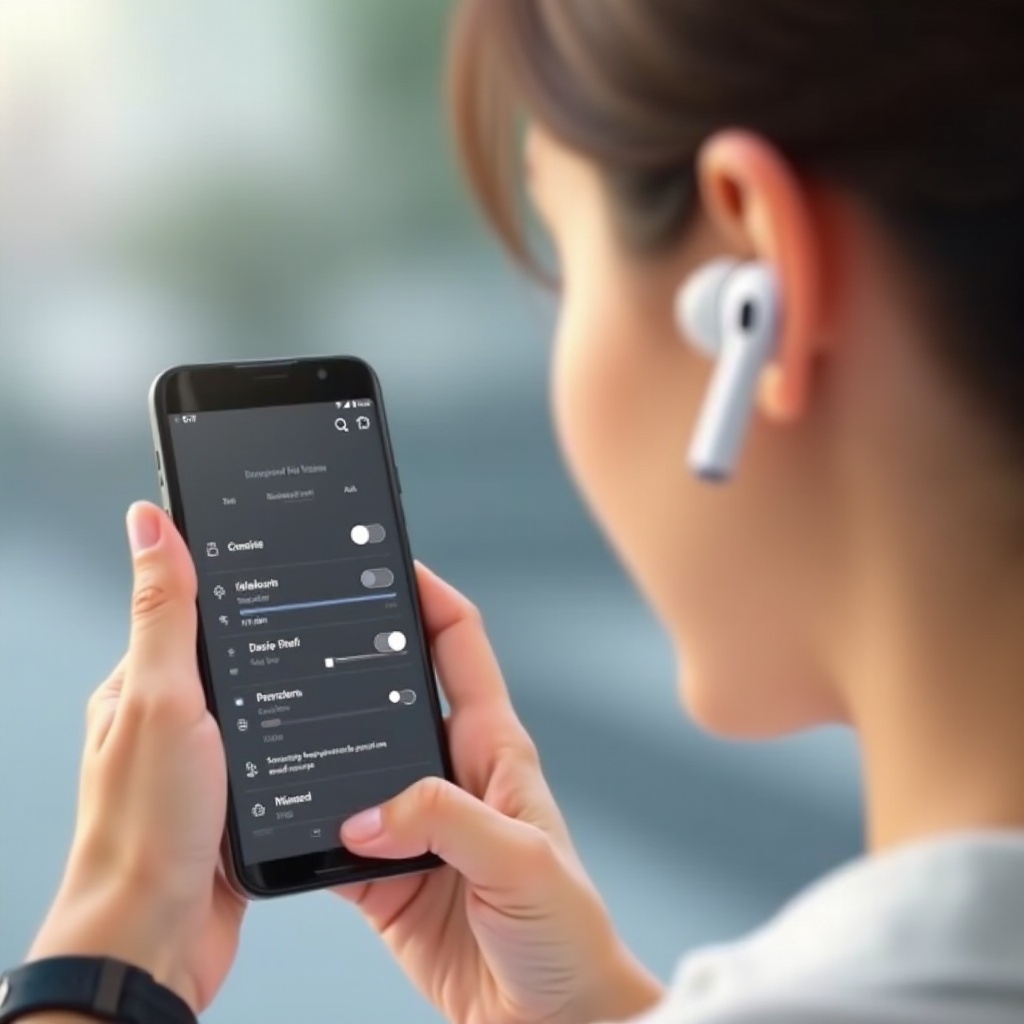
Разбирането как AirPods взаимодействат с Android е от съществено значение. За разлика от Apple устройствата, които автоматично настройват настройките за AirPods, Android липсва такава интеграция. Това несъответствие може да доведе до намалено ниво на звука за потребителите.
Как работят AirPods на устройства с Android
- AirPods се свързват чрез Bluetooth, осигурявайки основно аудио предаване.
- Автоматичните оптимизации, налични на Apple устройствата, липсват, което влияе на контрола на звука.
Чести проблеми с звука, с които се сблъскват потребителите на Android
- Максималният звук изглежда по-нисък от очакваното.
- Може да има прекъсване на връзката, което да влияе на качеството на звука.
Разпознаването на тези фактори помага на потребителите да решат проблемите със звука, като ни води към изследване на практически стъпки за настройка.
Ръководство стъпка по стъпка за настройка на звука
Устройствата с Android предлагат практични методи за ръчно увеличаване на звука на AirPods, подобрявайки вашето аудио изживяване.
Метод 1: Използване на управлението на звука на устройството с Android
- Свържете AirPods към устройството с Android чрез Bluetooth.
- Използвайте бутоните за управление на звука на устройството, за да увеличите звука постепенно.
- Отидете в ‘Настройки’ и изследвайте секцията ‘Звук’ или ‘Сила на звука’, за да прецизирате настройките на звука на медиите.
Метод 2: Използване на звукови настройки за по-добър изход
- Достъп до менюто ‘Настройки’ на вашето устройство с Android.
- Навигирайте до ‘Звук’ или ‘Аудио ефекти.’
- Модифицирайте аудио свойствата, за да оптимизирате звуковия изход.
Тези методи подчертават важността на използването на вътрешни настройки, насочвайки ни към потенциала на приложенията за допълнително подобрение.
Приложения на трети страни за увеличен звук
С приложения на трети страни потребителите имат възможности да усилят звука и да персонализират аудио настройките.
Най-добрите приложения за усилване на звука за Android
- Volume Booster GOODEV: Удобно приложение, което ефективно усилва нивата на звука.
- Equalizer FX: Позволява на потребителите да настроят честотите за подобрен звуков изход.
Как да използвате безопасно приложения на трети страни
- Уверете се, че приложенията са изтеглени от надеждни сайтове като Google Play Store.
- Внимавайте с нивата на звука, за да предотвратите потенциални повреди на аудио оборудването или слуха.
Максимизирането на производителността на AirPods с помощта на приложения и настройки се комбинира добре с напредналите аудио функции, които ще разгледаме следващо.
Напреднали аудио настройки и подобрения
Android притежава вградени възможности, които, когато се използват ефективно, могат значително да надградят качеството на звука.
Изследване на настройките на еквалайзера на Android
- Отворете ‘Настройки’ и отидете на звуковите настройки.
- Изберете ‘Еквалайзер’ и настроите тоновете за по-чист звук.
Персонализиране на настройките на Bluetooth за подобрен звук
- Уверете се, че вашата версия на Bluetooth е актуализирана за максимална ефективност.
- Изследвайте настройките на Bluetooth, за да намерите опции, които увеличават качеството на звука.
Комбинирането на напреднали настройки с предишните методи създава силна основа за разрешаване на всякакви постоянни проблеми.
Разрешаване на често срещани проблеми със звука
Стъпките за разрешаване на проблеми са от съществено значение за поддържане на първокласното аудио качество на AirPods на Android.
Проблеми с връзката и решения
- Ако се появят спадове в звука, опитайте да повторно свържете AirPods или да рестартирате Bluetooth.
- Поддържайте както устройството, така и AirPods заредени за стабилна връзка.
Актуализиране на софтуера за по-добро представяне
- Редовно проверявайте за софтуерни актуализации на вашето устройство с Android.
- Актуализирайте фърмуера на AirPods до последната версия за подобрена съвместимост.
Чрез решаване на тези проблеми, вие осигурявате AirPods да запазят качеството на звука, което очаквате. Нека завършим с основни прозрения и препоръки.
Заключение
Чрез използване на различни подходи като настройване на настройките на устройството, използване на приложения и използване на напреднали функции, можете значително да подобрите звука на AirPods на Android. Тези техники дават възможност на потребителите да постигнат по-добро качество на звука, осигурявайки впечатляващо аудио изживяване с слушалките. Експериментирането с тези методи ще ви помогне да откриете най-доброто решение за вашите предпочитания за слушане.
Често задавани въпроси
Защо обемът на моите AirPods е толкова нисък на Android?
AirPods са оптимизирани за устройства на Apple, което може да предизвика по-нисък обем на Android. Настройките могат да бъдат коригирани, за да се подобри силата на звука.
Мога ли да използвам някакво приложение за увеличаване на обема на AirPods на Android?
Най-добре е да използвате доверени приложения като Volume Booster GOODEV или Equalizer FX за безопасно увеличение на звука.
Съвместими ли са AirPods напълно с Android устройства?
AirPods работят с Android чрез Bluetooth, но някои ексклузивни функции на Apple може да не са налични.