Въведение
Устройствата с Alexa са незаменими заради удобството, което предлагат при ежедневни задачи, всичко функциониращо с гласови команди. Въпреки това, тяхната функционалност зависи от надеждна интернет връзка. Независимо дали обновявате вашия рутер или срещате мрежови проблеми, е важно да знаете как да промените интернет настройките на Alexa за непрекъснато обслужване.
Защо стабилната интернет връзка е от съществено значение за Alexa
Солидната интернет връзка е гръбнакът на умните устройства, включително Alexa. При ненадеждна връзка, задачи като стрийминг на музика, контролиране на уреди за умен дом или отговаряне на въпроси могат да изпитат прекъсвания. Тези прекъсвания намаляват общото потребителско изживяване, проявявайки се като бавни отговори или неразпознати команди. Следователно, поддържането на здрава мрежова свързаност е жизненоважно за безпроблемната работа на Alexa.
Разбирането на тази важност поставя основата за извършването на необходимите промени в мрежовите настройки за Alexa.
Подготовка за промяната: Какво ви е необходимо
Преди да промените интернет връзката на вашето устройство с Alexa, уверете се, че имате необходимата информация и оборудване:
-
Проверка на текущите мрежови настройки: Прегледайте съществуващата мрежова конфигурация. Достъпете настройките на вашия рутер и обърнете внимание на детайли като SSID и парола.
-
Събиране на необходимите данни: Подгответе си новата Wi-Fi парола и се уверете, че вашият смартфон с приложението Alexa е напълно зареден и свързан към желаната мрежа.
С тези подготовки сте готови да прехвърлите Alexa към нова интернет връзка.
Ръководство стъпка по стъпка за смяна на интернет връзката на Alexa
Смяната на интернет връзката на Alexa е лесен процес, ако следвате тези стъпки:
-
Използване на приложението Alexa за достъп до настройките на устройството: Стартирайте приложението Alexa на вашето мобилно устройство. Уверете се, че сте влезли в Amazon акаунта, свързан с вашето устройство Alexa.
-
Разкачане от текущата мрежа:
- Отидете на ‘Устройства’ в приложението.
- Изберете устройството Alexa, което искате да актуализирате.
- Докоснете ‘Промяна’ до опцията за Wi-Fi мрежа.
-
Следвайте подканите за разкачване.
-
Свързване към нова мрежа:
- Alexa ще ви помоли да изберете нова мрежа.
- Изберете вашата нова Wi-Fi от списъка.
- Въведете паролата за Wi-Fi, когато бъдете подканени.
- Потвърдете настройките и Alexa ще завърши връзката.
След успешна връзка може да срещнете първоначални проблеми. Нека обърнем внимание на тези потенциални проблеми в следващия раздел.
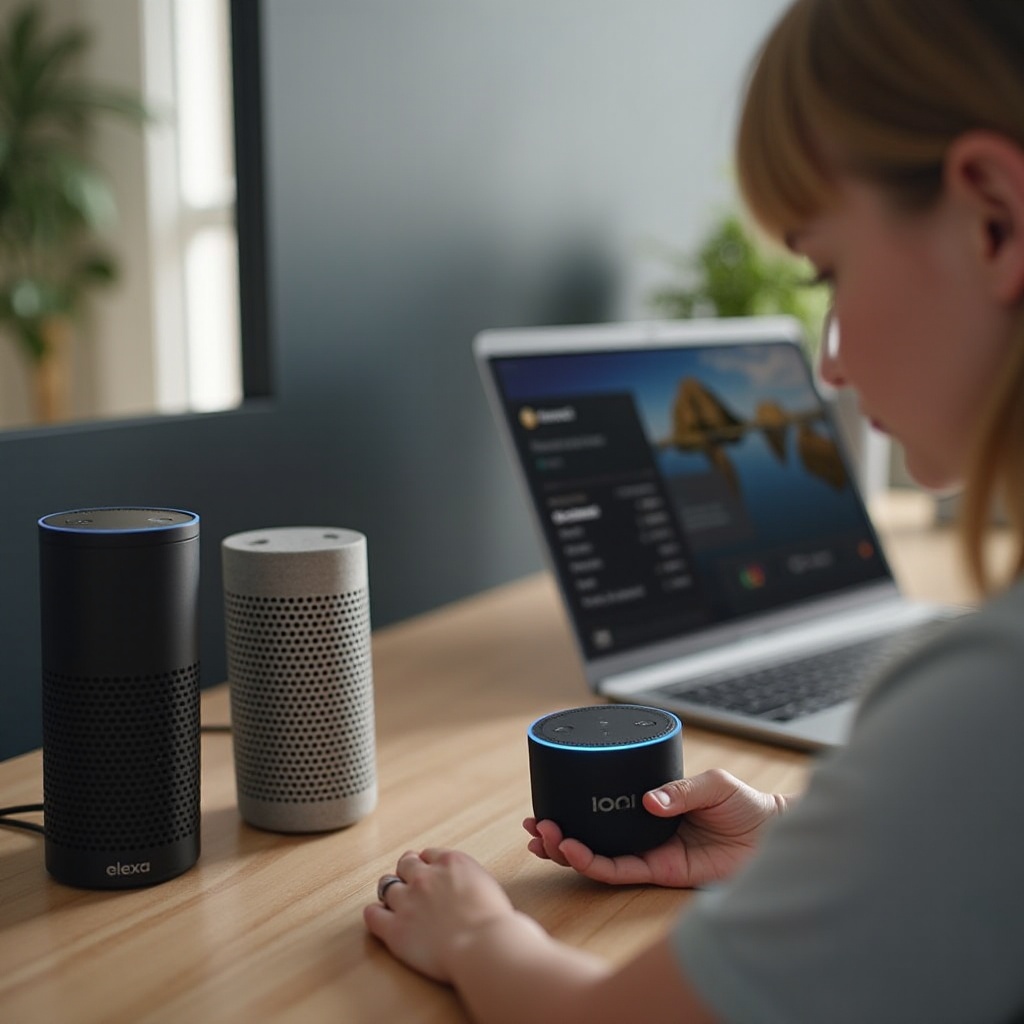
Отстраняване на проблемите с връзката
Понякога, дори след внимателно следване на указанията, Alexa може да не се свърже перфектно. Ето чести проблеми и техните решения:
- Чести проблеми и решения:
- Ако Alexa не се свърже първоначално, опитайте да рестартирате както вашия рутер, така и устройството Alexa.
-
Проверете дали вашият рутер излъчва на честотата 2,4 GHz, тъй като някои модели на Alexa са несъвместими с 5 GHz.
-
Подобряване на силата на сигнала на Wi-Fi:
- Поставете вашия рутер в централно, открито място във вашия дом.
- Минимизирайте намесата, като го преместите далеч от стени или електронни устройства.
- Използвайте Wi-Fi удължители, ако е необходимо, за да увеличите обхвата на мрежата си.
Следвайки тези проблеми с връзката, можем сега да се фокусираме върху осигуряване на дълготрайна, силна връзка.
Най-добри практики за поддържане на силна връзка
След като осигурите стабилна връзка, поддържайте я, като следвате тези практики:
-
Съвети за разположение на мрежата: Поставете вашия рутер стратегически, за да осигурите максимално покритие на вашето пространство, идеално далеч от прегради.
-
Редовни софтуерни актуализации: Поддържайте вашите устройства Alexa и фърмуера на рутера актуализирани, за да получите подобрения на производителността и корекции за сигурност.
С тези стратегии, вашето устройство Alexa е подготвено за оптимална производителност, предоставяйки по-добро потребителско изживяване.
Заключение
Осигуряването на здрава интернет връзка за вашето устройство Alexa е от съществено значение за отключване на пълния му потенциал. Следвайки тези стъпки за промяна и поддържане на вашата мрежова конфигурация, можете да се насладите на непрекъснати услуги и да изследвате пълния обхват на възможностите на Alexa.
Често задавани въпроси
Какво да направя, ако Alexa не намери моята нова мрежа?
Опитайте да рестартирате вашето Alexa устройство и рутера. Уверете се, че устройството ви е в обхвата на рутера и че Wi-Fi сигналът е налице.
Мога ли да свържа Alexa към мобилна точка за достъп вместо Wi-Fi?
Да, активирайте точката за достъп на своя телефон и се уверете, че планът ви я поддържа. Свържете Alexa по същия начин, както с всяка Wi-Fi мрежа.
Как да разбера дали моето Alexa устройство се нуждае от актуализация на фърмуера?
Проверете приложението Alexa в настройките на устройството, за да видите дали има налична актуализация. Следвайте инструкциите, за да я инсталирате, ако е необходимо.