المقدمة
مواجهة ضوء وامض أحمر على فأرة Anker الخاصة بك يمكن أن يكون محبطًا. ليس فقط لأنه يعطل سير عملك، بل يتركك حائر بشأن أصل المشكلة. سيكشف هذا المنشور الغموض وراء الضوء الأحمر الوماض على فأرة Anker الخاصة بك، من خلال استكشاف الأسباب الشائعة والحلول الفعّالة. سواء كانت المشكلة تتعلق بالاتصال، أو بالبرمجيات، أو مجرد استبدال البطارية، فهم جذور المشكلة أمر ضروري. سيرشدك هذا الدليل خطوة بخطوة عبر تقنيات حل المشكلات، ويقدم نصائح لصيانة الجهاز، ويوضح الأسئلة الشائعة لضمان أن الفأرة تعمل بشكل سلس مرة أخرى.
فهم الضوء الأحمر الوماض على فأرة Anker
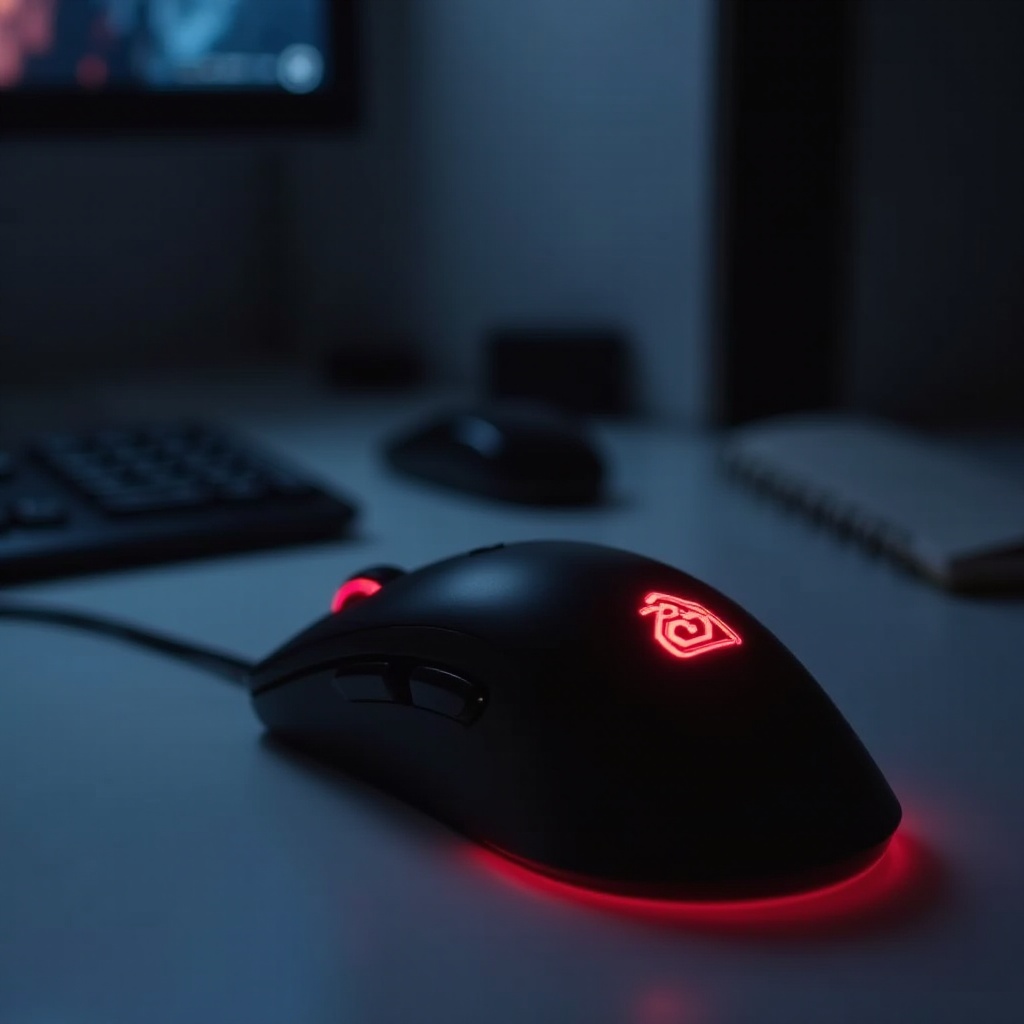
يعمل الضوء الأحمر الوماض على فأرة Anker الخاصة بك كمؤشر تحذيري؛ ومع ذلك، قد يختلف معناه الدقيق اعتمادًا على الطراز. بشكل عام، ينبه المستخدمين إلى مشكلات محتملة تحتاج إلى الانتباه. يمكن أن تقدم مراقبة نمط الوميض المزيد من المعلومات. على سبيل المثال، قد يشير الوميض المستمر إلى مشكلة مختلفة عن الوميض المتقطع. فهم هذه الإشارات يساعدك على عدم الذعر وحل المشكلة بكفاءة. بينما قد يكون الوميض ناتجًا عن مشاكل مباشرة مثل انخفاض البطارية، قد يشير أيضًا إلى مشكلات أكثر تعقيدًا مثل أخطاء البرنامج الثابت. بفهم هذا الإشارة، يمكنك الحفاظ على وظيفة الفأرة وإطالة عمرها.
الأسباب الشائعة للضوء الأحمر الوماض
إشارة البطارية المنخفضة
من أكثر الأسباب شيوعًا للضوء الأحمر الوماض هو انخفاض البطارية. تعتمد فأرة Anker اللاسلكية على الطاقة من البطارية، وقد يؤدي الشحن غير الكافي إلى تفعيل ضوء التحذير. عندما تضعف البطارية، يشير الجهاز إليك لتبديلها لضمان أداء غير منقطع. تجاهل هذه الإشارة يمكن أن يؤدي إلى توقف الجهاز تمامًا.
مشاكل الاتصال
يمكن أن يشير الضوء الأحمر الوماض أيضًا إلى مشاكل في الاتصال بين الفأرة وجهاز الكمبيوتر الخاص بك. التداخلات من أجهزة أخرى، برامج التشغيل القديمة، أو حتى المسافة من المستقبل يمكن أن تعطل هذا الاتصال. تأمين اتصال قوي ومستقر ضروري للفأرة للعمل بشكل صحيح.
مشاكل البرمجيات أو البرامج الثابتة
في بعض الأحيان، تكون المشكلة أعمق من الأجهزة وتكمن في البرمجيات أو البرامج الثابتة. برامج التشغيل القديمة أو التالفة يمكن أن تؤدي إلى مشاكل في الوظائف، بما في ذلك الضوء الأحمر الوماض. من الضروري إبقاء برامج الجهاز محدثة للحصول على الأداء الأمثل وتجنب الانقطاعات غير الضرورية.
دليل خطوة بخطوة لحل المشكلات
معالجة الضوء الأحمر الوماض تتطلب نهجًا منهجيًا لتحديد المشكلة وتصحيحها بكفاءة:
خطوات استبدال البطارية
- أطفئ الفأرة وافتح حجرة البطارية بعناية.
- أزل البطاريات القديمة وضع بطاريات جديدة عالية الجودة.
- تأكد من أن البطاريات في الاتجاه الصحيح.
- أغلق الحجرة واختبر الفأرة بتشغيلها.
إعادة توصيل الفأرة
- تحقق مما إذا كان مستقبل USB متصلًا بأمان بجهاز الكمبيوتر.
- قم بإيقاف تشغيل كل من الفأرة والكمبيوتر ثم أعد تشغيلها.
- حاول إعادة إقران الفأرة عبر إعدادات بلوتوث في نظامك.
- حرك الفأرة أقرب إلى المستقبل للحد من التداخل.
تحديث برامج التشغيل والبرامج الثابتة
- قم بزيارة الموقع الرسمي لشركة Anker لتنزيل أحدث برامج التشغيل.
- انتقل إلى قسم التنزيلات وحدد طراز الفأرة الخاص بك.
- اتبع التعليمات لتحديث برامج التشغيل يدويًا.
- تحقق بانتظام من تحديثات البرامج الثابتة للتأكد من أن جميع الميزات تعمل بسلاسة.
تقنيات متقدمة لحل المشكلات
إذا لم تحل تقنيات الحل الأساسية المشكلة، فكر في التقنيات المتقدمة التالية:
إعادة ضبط إعدادات الفأرة
- ارجع إلى دليل المستخدم للحصول على تعليمات حول إعادة ضبط الفأرة للإعدادات الأصلية.
- في بعض الأحيان يمكن أن يؤدي استعادة الإعدادات الافتراضية إلى حل المشكلات العنيدة.
فحص اتصالات الأجهزة
- افحص منفذ USB والكابل بحثًا عن علامات التلف.
- اختبر المستقبل والفأرة على أجهزة مختلفة لاستبعاد أخطاء الأجهزة.
نصائح لصيانة فأرة Anker
لمنع المشاكل المستقبلية، تعتبر الصيانة الروتينية أمرًا حيويًا. إليك بعض النصائح للحفاظ على فأرة Anker في حالة مثالية:
- نظف الفأرة بانتظام لإزالة الغبار والحطام، خاصة حول المستشعر.
- افحص مستويات البطارية بشكل دوري واستبدلها قبل أن تفرغ تمامًا.
- تأكد من أن مستقبل USB دائما مدرج بشكل آمن في المنفذ.
تقنية اللاسلكية وإدارة التداخلات
المزايا التي توفرها الفأرة اللاسلكية تأتي أحيانًا مصحوبة بالتحديات في التداخل. من المهم إدارة التداخلات المحتملة للحصول على اتصال غير منقطع. إزالة العوائق الفيزيائية المحتملة وتقليل التداخلات الإلكترونية عن طريق إبقاء الفأرة ضمن مدى المستقبل يمكن أن يساعد في الحفاظ على اتصال مستقر.
الخاتمة
يمكن أن يكون الضوء الأحمر الوماض على فأرة Anker الخاصة بك مصدر إزعاج بسيط أو إشارة إلى مشكلة أكبر. فهم أسبابه المتعددة يساعد في العثور على حلول بسرعة. باتباع نصائح الحل والصيانة الموضحة أعلاه، تضمن تشغيلًا أكثر سلاسة وموثوقية لفأرة Anker الخاصة بك.
كن مطلعًا واستباقيًا بأحدث التحديثات والنصائح، وفكر في الاستعانة بمساعدة مهنية إذا لزم الأمر. مسلحًا بهذه المعرفة، ستكون أكثر استعدادًا لمعالجة أي مشكلات في وميض الضوء الأحمر على الفور.
الأسئلة المتكررة
لماذا يضيء فأرة Anker باللون الأحمر حتى بعد تغيير البطاريات؟
قد يحدث هذا بسبب مشاكل في الاتصال أو مشاكل في البرنامج. جرب إعادة ضبط وإعادة إقران الجهاز.
كيف يمكنني تحديث برامج التشغيل لفأرة Anker الخاصة بي؟
قم بزيارة الموقع الرسمي لـ Anker، وابحث عن نموذج الفأرة الخاص بك، واتبع التعليمات لتحديث برامج التشغيل.
أين يمكنني الحصول على مساعدة احترافية إذا استمرت مشاكل الفأرة؟
إذا لم تُحل المشكلة، اتصل بدعم عملاء Anker أو قم بزيارة مركز خدمة معتمد.