المقدمة
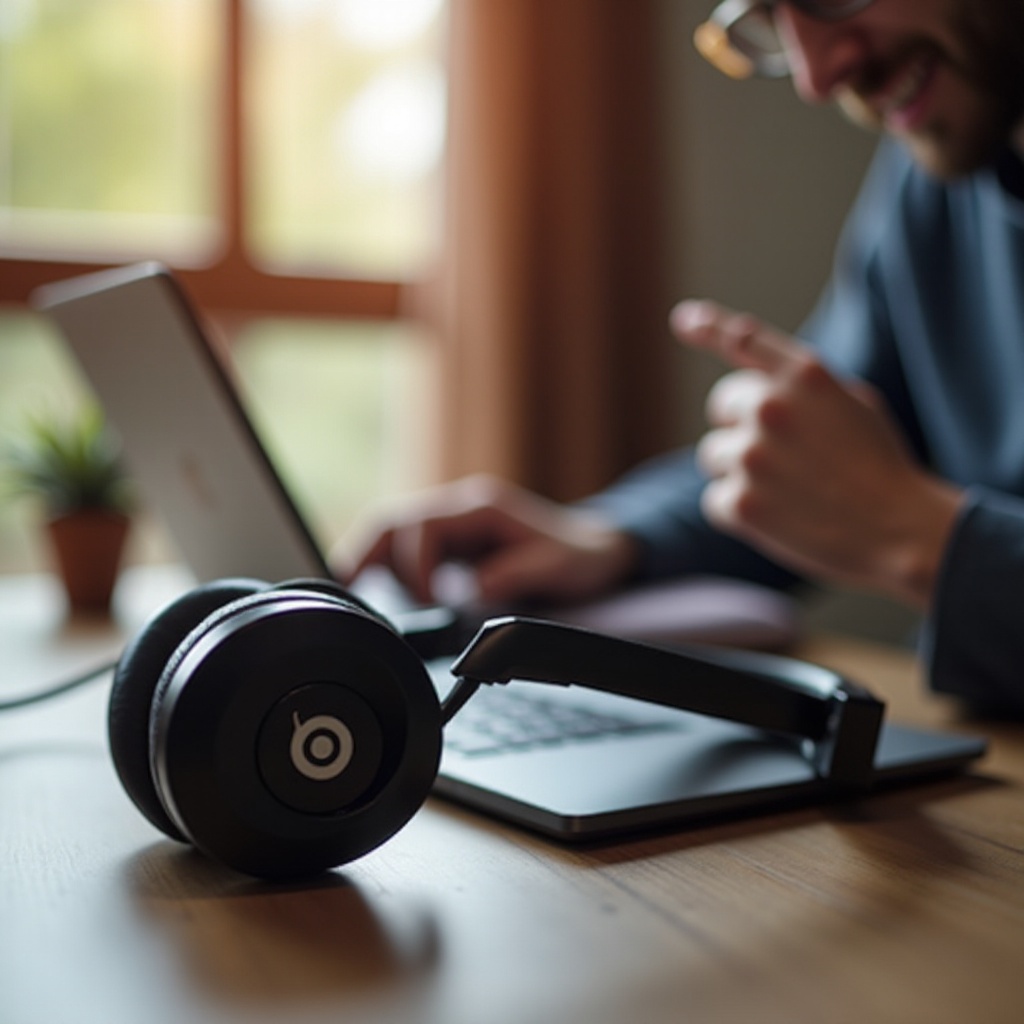
سماعات بيتس، المشهورة بجودة الصوت الممتازة، أحيانًا تواجه مشكلات اتصال مزعجة مع أجهزة الكمبيوتر ماك. إذا رفضت سماعات بيتس الاتصال بجهاز الماك الخاص بك، فلست وحدك. تم تصميم هذا الدليل لمساعدتك في تشخيص وإصلاح هذه التحديات في الاتصال بسلاسة. باتباع نهجنا المفصل والمنظم، يمكنك بسرعة استعادة الاتصال بين أجهزتك والاستمتاع بتجارب صوتية متواصلة مرة أخرى.

التحقق الأولي قبل البدء في استكشاف الأخطاء
قبل الغوص في حلول أكثر تعقيدًا، ابدأ بالتحقق من الأمور الأساسية التي غالبًا ما يتم تجاهلها. أولاً، تأكد من أن سماعات بيتس مشحونة بالكامل، حيث أن البطارية الضعيفة يمكن أن تعيق الاتصال. تأكد من أن البلوتوث مفعل على كل من جهاز الماك وسماعات بيتس. غالبًا ما يتم التغاضي عن هذه الخطوة الأساسية في الإعداد، مما يؤدي إلى مشكلات في الاتصال. أخيرًا، تأكد من أن أجهزتك ضمن النطاق وخالية من العوائق. من خلال إجراء هذه الفحوصات البسيطة، يمكنك القضاء على بعض الحواجز الأكثر شيوعًا في الاتصال.
خطوات استكشاف الأخطاء وإصلاحها الأساسية
عند تغطية الأساسيات، انتقل إلى إجراءات استكشاف الأخطاء وإصلاحها البسيطة التي يمكن أن تحل العديد من المشكلات. إليك ما يجب أن تجربه:
1. انسى سماعات بيتس في إعدادات البلوتوث: على جهاز الماك الخاص بك، انتقل إلى إعدادات البلوتوث، وقم بإزالة سماعات بيتس، ثم حاول إعادة توصيلها عن طريق وضع السماعات في وضع الاقتران مرة أخرى.
2. إعادة تشغيل أجهزتك: قم بإيقاف تشغيل كل من جهاز الماك وسماعات بيتس، انتظر لبضع لحظات، ثم أعد تشغيلها. يمكن لهذا الإجراء البسيط في كثير من الأحيان إزالة الثغرات البسيطة.
هذه الخطوات الأساسية تمثل نقطة انطلاق ممتازة وتحل في الغالب عن التعمق في حلول معقدة.
استكشاف الأخطاء المتقدم
إذا لم تنجح الخطوات الأساسية، فقد حان الوقت لاستكشاف المزيد من الحلول المتقدمة. إليك بعض الإجراءات التي يمكنك اتخاذها:
– إعادة تعيين وحدة البلوتوث على جهاز الماك الخاص بك. للقيام بذلك، اضغط مع الاستمرار على مفتاحي Shift وOption أثناء النقر على رمز البلوتوث في شريط القوائم، واختر “إعادة تعيين وحدة البلوتوث”.
– تحديث البرامج: تأكد من أن نظام التشغيل MacOS وبرامج سماعات بيتس محدثة مع أحدث التحديثات، حيث تحتوي في كثير من الأحيان على إصلاحات مهمة للأخطاء التي تؤثر على الاتصال عبر البلوتوث.
تستهدف هذه الخطوات المتقدمة لاستكشاف الأخطاء مشكلات مستوى البرامج الأكثر تعقيدًا وتكون قيمة عندما تقصر الطرق الأساسية.
معالجة المشكلات الشائعة في الاتصال
بالاستمرار بعد الطرق المتقدمة، دعنا نعالج مشاكل محددة تؤثر بشكل متكرر على الاتصال:
– التداخل: تحقق من التداخل وتقليله من الأجهزة اللاسلكية الأخرى التي قد تعطل اتصال البلوتوث.
– التوافق: تأكد من أن جهاز الماك وسماعات بيتس يستخدمان إصدارات متوافقة ومحدثة من البلوتوث.
معالجة هذه المشكلات الشائعة في الاتصال ستساعد في تأمين اتصال أكثر استقرارًا، مما يعزز تجربتك العامة مع أجهزتك.
الحلول الإضافية والحلول المؤقتة
إذا استمرت المشاكل، فكر في الحلول التالية والحلول المؤقتة:
– استخدم اتصالًا سلكيًا في الحالات التي لا يمكن حل مشكلات الاتصال اللاسلكي فيها فورًا. هذا يضمن قدرتك على الاستمرار في استخدام سماعاتك أثناء متابعة استكشاف الأخطاء وإصلاحها.
– اختبار سماعات بيتس على أجهزة بديلة لعزل المشكلة وتحديد ما إذا كانت المشكلة تكمن في الماك أو السماعات نفسها.
توفر هذه الاستراتيجيات الإضافية ارتياحًا مؤقتًا وتساعد في تأكيد ما إذا كانت مشكلة الاتصال تتعلق بالعتاد أو البرامج.
منع مشكلات الاتصال المستقبلية
للتجنب من مواجهة مشكلات الاتصال المماثلة في المستقبل، الصيانة الروتينية للأجهزة والتحديثات هي المفتاح. قم بتحديث برامج سماعات بيتس ونظام التشغيل MacOS بانتظام للاستفادة من أحدث التحسينات وإصلاحات الأخطاء. بالإضافة إلى ذلك، قم بتخزين أجهزتك بشكل صحيح لمنع التآكل والتلف المادي الذي قد يؤدي الى مشاكل في الاتصال بمرور الوقت.
بالتركيز على هذه التدابير الوقائية، يمكنك ضمان اتصال خالي من المتاعب وتعزيز عمر سماعات بيتس.
الخاتمة
من خلال تلخيص خطوات استكشاف الأخطاء وإصلاحها الأساسية، من التقنيات الأساسية إلى المتقدمة، يمكنك الحصول على المعرفة اللازمة لحل مشكلات الاتصال الخاصة بسماعات بيتس مع جهاز الماك الخاص بك. سيساهم إدارة تحديثات الجهاز والصيانة بشكل استباقي في تجربة صوتية سلسة وموثوقة. تذكر، إذا لم تحل هذه الجهود المشكلة، قد تكون المساعدة الاحترافية من دعم Apple أو Beats ضرورية.
الأسئلة الشائعة
ماذا يجب أن أفعل إذا لم تتصل سماعات Beats الخاصة بي بعد استكشاف الأخطاء وإصلاحها؟
إذا فشلت الجهود المتكررة، قد يكون الوقت قد حان للاتصال بدعم Apple أو Beats للحصول على إصلاح احترافي أو توجيه بشأن مشاكل الأجهزة المحتملة.
هل يمكن أن تؤثر تحديثات البرمجيات على اتصال البلوتوث؟
نعم، غالبًا ما تحل التحديثات الأخطاء الموجودة التي تسبب مشاكل البلوتوث، مما يجعل من الضروري الحفاظ على تحديث البرمجيات.
كيف يمكنني التحقق مما إذا كانت سماعات Beats الخاصة بي متضررة؟
افحص سماعات Beats للتحقق من وجود أي ضرر مرئي. إذا لم يكن هناك أي ضرر مرئي، اختبر السماعات على جهاز آخر لترى إذا كانت مشاكل الاتصال لا تزال قائمة.