مقدمة
يعد التنقل في إعدادات الطابعة في ويندوز 10 أمرًا ضروريًا لتحقيق نتائج طباعة عالية الجودة. من الإعداد الأولي إلى تحسين جودة الطباعة، فإن فهم هذه الإعدادات يمكن أن يوفر الوقت ويقلل من الإحباط. سواء كنت تقوم بتوصيل طابعة جديدة أو حل المشكلات الشائعة، سيرشدك هذا الدليل إلى كل خطوة لمساعدتك على الاستفادة القصوى من طابعتك. من خلال إتقان هذه التكوينات، ستضمن أداء وكفاءة مثالية في كل مرة تقوم فيها بالطباعة.
إعداد الطابعة في ويندوز 10
خطوة أولى حاسمة للاستمتاع بطباعة سلسة هي إعداد طابعتك بشكل صحيح. يشمل ذلك توصيل الطابعة بالشبكة وضمان تثبيت برامج التشغيل بشكل صحيح، مما يمهد لعمليات سلسة.
توصيل الطابعة بالشبكة
- الطابعات اللاسلكية:
- ابدأ بتشغيل الطابعة والتنقل إلى إعدادات الشبكة الخاصة بها.
- اختر شبكة Wi-Fi الخاصة بك من الخيارات المتاحة وأدخل كلمة المرور.
-
على جهاز الحاسوب الخاص بك، انتقل إلى ‘الإعدادات’ > ‘الأجهزة’ > ‘الطابعات والماسحات الضوئية’ واختر ‘إضافة طابعة أو ماسح ضوئي’.
-
الطابعات السلكية:
- قم بتوصيل الطابعة بجهاز الحاسوب باستخدام كابل USB.
- يجب على نظام ويندوز اكتشاف وتثبيت برامج التشغيل الضرورية تلقائيًا.
تثبيت وتحديث برامج تشغيل الطابعة
تعتمد التواصل الأمثل بين الطابعة وجهاز الحاسوب على برامج التشغيل. لتثبيت أو تحديث:
- قم بزيارة موقع الشركة المصنعة للطابعة للحصول على أحدث برامج التشغيل الخاصة بنموذج طابعتك.
- بدلاً من ذلك، ضمن قائمة ‘الطابعات والماسحات الضوئية’، اختر الطابعة الخاصة بك، واختر ‘إدارة’ > ‘خصائص الطابعة’ > ‘تحديث برنامج التشغيل’.
تكوين إعدادات الطابعة الأساسية
مع توصيل الطابعة، يساعد تخصيص الإعدادات الأساسية في تلبية تجربة الطباعة لاحتياجاتك. يساعد ذلك في تسهيل مهام الطباعة بشكل أسرع وأكثر كفاءة.
الوصول إلى لوحة إعدادات الطابعة
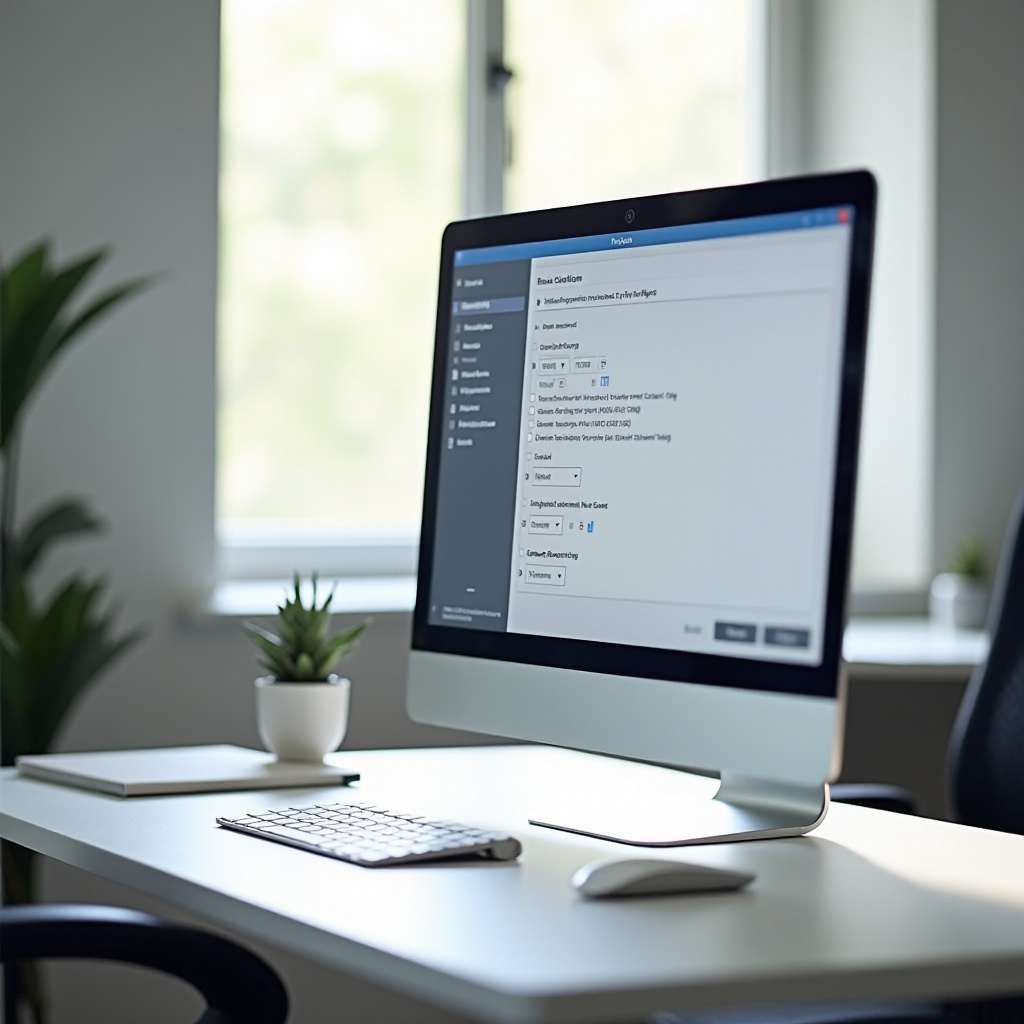
- تنقل عبر ‘الإعدادات’ > ‘الأجهزة’ > ‘الطابعات والماسحات الضوئية’.
- اختر الطابعة واضغط على ‘إدارة’، مما يوصلك إلى لوحة من الإعدادات المختلفة من جودة الطباعة إلى نوع الورق.
تحسين جودة الطباعة والمخرجات
تحقيق جودة طباعة فائقة هو أولوية، مما يضمن أن جميع المستندات، سواء كانت تقارير حيوية أو صور نابضة بالحياة، تفي بالمعايير العالية. يتضمن التحسين ضبط عدة معلمات لتحقيق نتائج متناسقة.
ضبط إعدادات جودة الطباعة
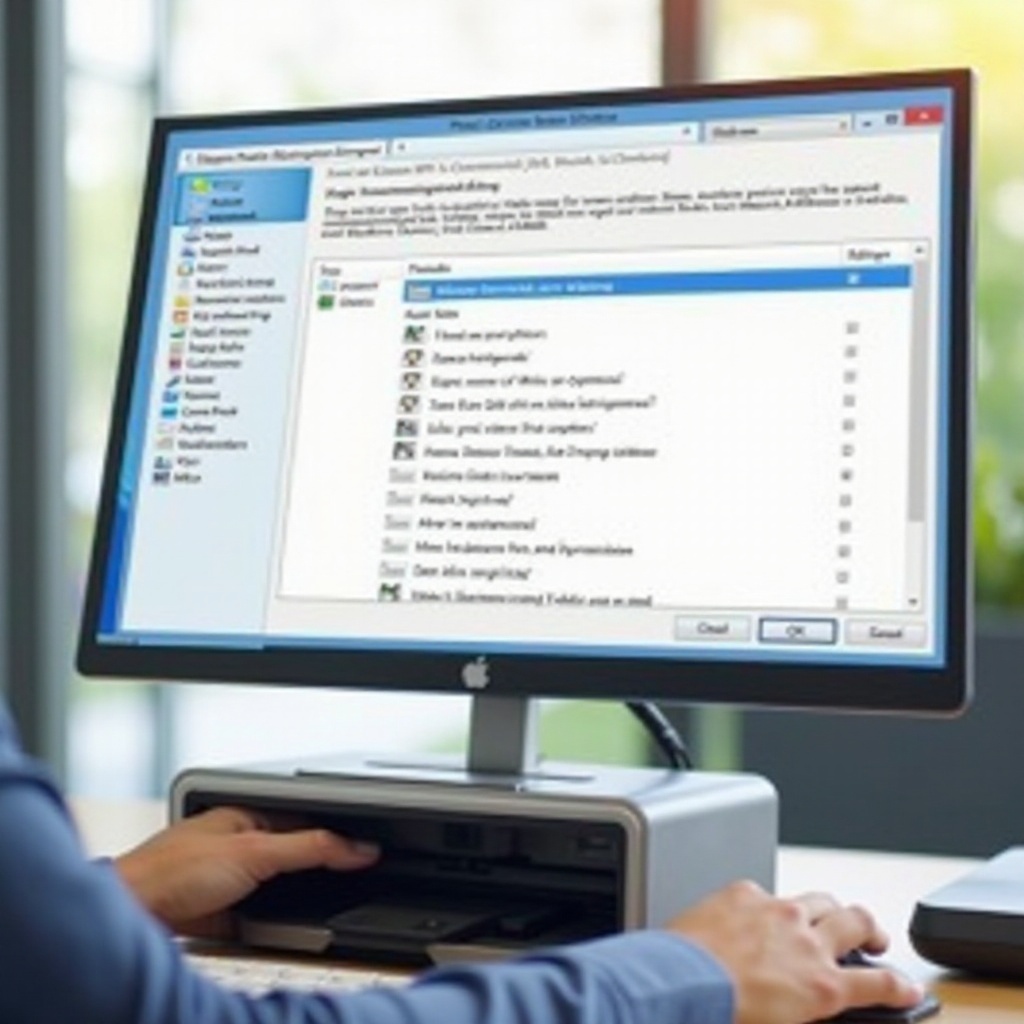
- الوصول إلى ‘تفضيلات الطباعة’ من خلال لوحة إعدادات الطابعة.
- مراجعة إعدادات ‘الجودة’ أو ‘الدقة’، واختيار الخيارات مثل ‘مسودة’، ‘عادي’، أو ‘جودة عالية’ وفقًا لاحتياجاتك.
تخصيص خيارات الورق والتخطيط
- داخل نفس اللوحة، فحص إعدادات ‘الورق/الجودة’.
- اختيار نوع وحجم الورق المناسب للمهمة.
- النظر في تعديلات التخطيط مثل ‘الطباعة على الوجهين’ أو ‘صفحات متعددة لكل ورقة’ لاستخدام الورق بكفاءة.
استكشاف مشكلات الطابعة الشائعة وإصلاحها
حتى أكثر الإعدادات سلاسة قد تواجه بعض المشاكل هنا وهناك. معالجة بعض هذه العقبات النموذجية يمكن أن يساعد في الحفاظ على عمل الطابعة بشكل مثالي.
حل تعارضات برنامج التشغيل
إذا لم يتم اكتشاف الطابعة:
- افتح ‘إدارة الأجهزة’ وتحقق من التحذيرات بجانب اسم برنامج تشغيل الطابعة.
- انقر بزر الماوس الأيمن لتحديث برنامج التشغيل، أو قم بإلغاء التثبيت وإعادة التثبيت لأحدث إصدار من موقع الشركة المصنعة.
إصلاح مشكلات قائمة الانتظار والاتصال
يمكن تفريغ مهام الطباعة المتوقفة عن طريق:
- فتح ‘لوحة التحكم’ > ‘الأجهزة والطابعات’.
- النقر بزر الماوس الأيمن على طابعتك واختيار ‘رؤية ما يتم الطباعة’.
- إلغاء أي مهام معلقة.
لمشاكل الاتصال، تحقق من نفس الشبكة لكل من الطابعة والحاسوب وحاول إعادة تشغيل كليهما.
استكشاف إعدادات الطابعة المتقدمة
للتحكم الكامل في طابعتك، يمكن لاستكشاف الخيارات المتقدمة أن يمنح فوائد إضافية في الوظائف والأمان.
إدارة أمان الطابعة والأذونات
- تعميق في خصائص الطابعة للتحكم في من لديه حق الطباعة عبر إعدادات الأذونات، وتجنب الاستخدام غير المصرح به.
استخدام خيارات الطباعة المتقدمة
- اكتشاف ميزات مثل ‘الطباعة إلى ملف’ لإنشاء PDF أو ‘الطباعة على الوجهين’ للطباعة المزدوجة الفعالة.
- قد تدعم الإعدادات المتقدمة أيضًا جدولة المهام أو تحديد الأولويات على الطابعات المشتركة.

الخاتمة
من خلال إتقان إعدادات الطابعة في ويندوز 10، تعزز تجربتك الشاملة في الطباعة، مما يقلل من فترات التوقف والتعطيل. مسلحًا بهذه المعرفة، تعامل بثقة مع كل شيء من التثبيتات الأساسية إلى استكشاف الأعطال المعقدة. ونتيجة لذلك، تعظم قدرات طابعتك وتستمتع بطباعة فعالة وعالية الجودة.
الأسئلة الشائعة
كيف أجد إعدادات الطابعة الخاصة بي على نظام Windows 10؟
لتحديد موقع إعدادات الطابعة الخاصة بك، اذهب إلى “الإعدادات” > “الأجهزة” > “الطابعات والماسحات الضوئية”، اختر طابعتك، وانقر على “إدارة”.
لماذا لا يتم التعرف على طابعتي في نظام Windows 10؟
تأكد من أن الطابعة تعمل ومتصلة بنفس الشبكة مثل جهاز الكمبيوتر الخاص بك. قد يؤدي تحديث أو تثبيت تعريفات من موقع الشركة المصنعة إلى حل مشكلات التوافق.
كيف يمكنني تحسين جودة الطباعة على طابعة Windows 10؟
حسن جودة الطباعة عن طريق اختيار خيارات دقة أعلى في “تفضيلات الطباعة” واستخدام أنواع الورق المناسبة لمهامك.